
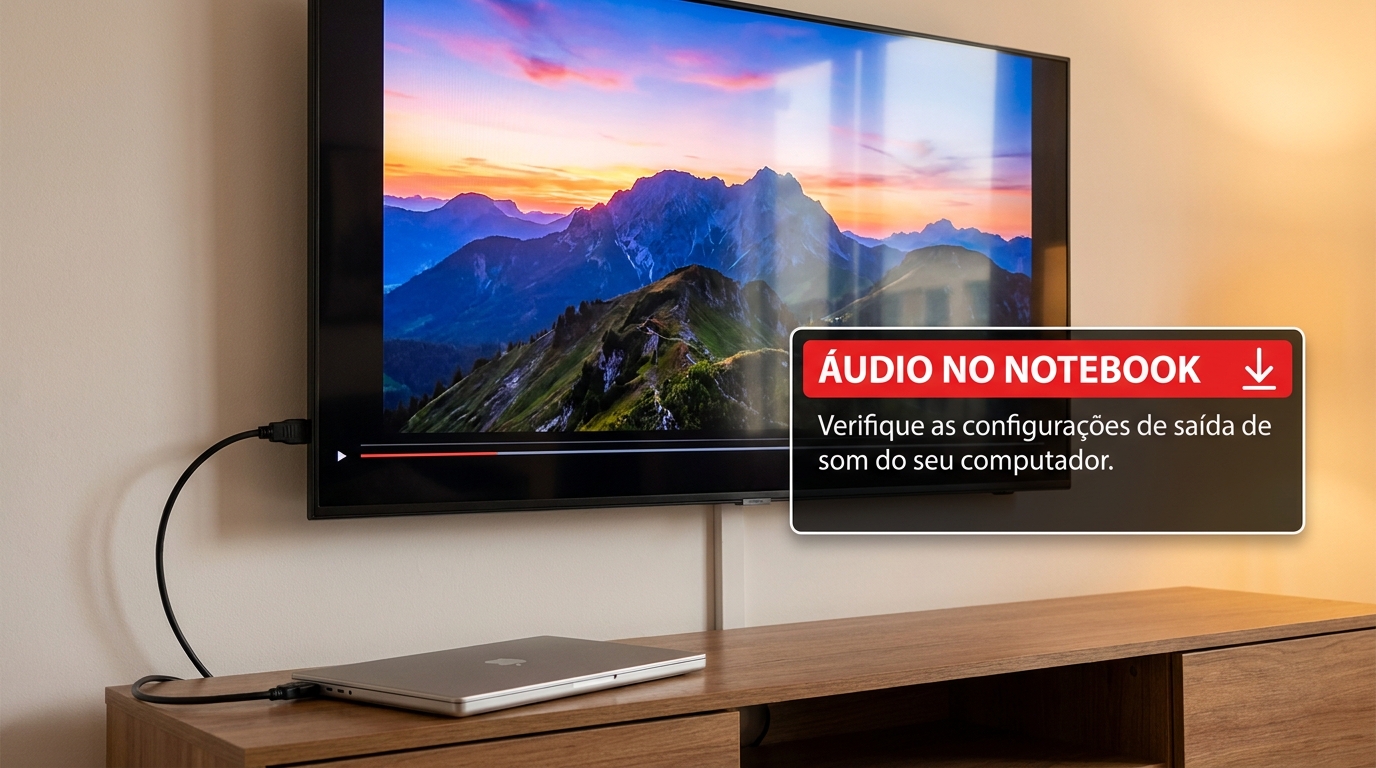
Conectar o notebook ou o computador de mesa na TV da sala usando um cabo HDMI é a melhor solução para assistir a filmes, séries, ver fotos ou jogar em uma tela maior. Você pluga o cabo, a imagem do seu computador aparece na televisão instantaneamente, mas, na hora de dar o play no vídeo, acontece um problema: o som continua saindo pelos alto-falantes pequenos do notebook, ou pior, o computador fica completamente mudo.
A primeira reação de quem passa por isso é desconectar e conectar o cabo várias vezes, achar que o cabo HDMI está quebrado por dentro ou que a entrada da TV queimou.
Fique tranquilo, o seu cabo não está quebrado e a sua televisão está perfeita. Como o HDMI transmite imagem e áudio digital de forma simultânea pelo mesmo fio, o problema é puramente uma falta de instrução de software no Windows, que esqueceu de mudar a rota de saída do som. Neste artigo, você vai aprender o passo a passo definitivo de como acessar o Painel de Som oculto e ativar a configuração que falta para fazer o áudio sair na TV em menos de 2 minutos.
O Que Acontece nos Bastidores do Cabo HDMI?
Para entender a solução, você precisa saber como o computador gerencia os seus canais de áudio.
O Windows possui um gerenciador interno de dispositivos de reprodução. Quando você liga o computador normalmente, a placa de som nativa direciona o áudio para as saídas físicas padrão do aparelho (os alto-falantes embutidos ou a entrada de fone de ouvido).
Quando você conecta o cabo HDMI, a placa de vídeo cria uma nova “saída de áudio digital” invisível chamada HDMI Audio Out ou Intel/AMD/Nvidia High Definition Audio. O erro acontece porque, por causa de pequenos atrasos na leitura do cabo ou drivers antigos, o Windows não muda automaticamente o dispositivo padrão para essa nova saída. O computador continua mandando a imagem para a TV, mas retém o áudio dentro dele mesmo.
O Passo a Passo para Forçar o Áudio a Sair na TV
Para tirar o seu sistema do estado mudo e fazer o som ecoar pelas caixas da televisão, siga estas etapas simples no Windows:
Passo 1: O Atalho Rápido da Barra de Tarefas
Muitas vezes, a solução está a apenas dois cliques de distância na sua tela inicial:
- Com o cabo HDMI conectado no PC e na TV, vá até o canto inferior direito da tela do Windows (perto do relógio) e clique no ícone de Alto-falante.
- Clique na pequena setinha para cima ou no ícone de fone de ouvido que fica ao lado da barra de volume para abrir a lista de “Dispositivos de Saída”.
- Se a sua TV for detectada corretamente, o nome dela (ex: Samsung TV, LG TV, SONY TV) ou o termo Digital Audio (HDMI) aparecerá na lista. Basta clicar sobre ele e testar o som. Se não aparecer nada além do som nativo, avance para o Passo 2.
Passo 2: Acessando o Painel de Controle de Som Oculto
Se o atalho rápido falhou, precisamos abrir o painel avançado para ativar o dispositivo que o Windows desativou sozinho.
- Pressione as teclas Windows + R no seu teclado para abrir a caixa Executar.
- Digite exatamente o comando:
mmsys.cple aperte Enter. Isso abrirá a janela clássica e robusta do Painel de Som do Windows. - Na aba Reprodução, você verá todos os alto-falantes instalados. Clique com o botão direito em qualquer espaço em branco dentro da lista e certifique-se de que as opções “Mostrar Dispositivos Desabilitados” e “Mostrar Dispositivos Desconectados” estão marcadas com um sinal de verificação.
Passo 3: Definindo a TV como Dispositivo Padrão
- Ao marcar as opções de exibição, o ícone da sua TV ou da saída HDMI deverá aparecer na lista (às vezes exibido com o desenho de uma tela de monitor ou televisão).
- Clique com o botão direito do mouse em cima do dispositivo da sua TV e selecione a opção “Habilitar” (se ele estiver cinza).
- Em seguida, clique nele novamente com o botão direito e selecione “Definir como Dispositivo Padrão”.
- Clique em Aplicar e depois em OK. Reinicie o navegador de internet ou o player de vídeo onde o filme estava rodando para o sistema atualizar o canal de áudio.
O Problema Persiste? Verifique o Driver de Áudio Gráfico
Se você abriu o painel de som e a TV sequer é listada, o Windows está com o driver da sua placa de vídeo desatualizado ou corrompido, o que impede a leitura do chip de áudio integrado do HDMI.
- Como Resolver: Acesse o site oficial da fabricante do processador do seu computador (Intel, AMD ou Nvidia), baixe a versão mais recente do driver de vídeo para o seu modelo e faça a instalação. Durante o processo de instalação do vídeo, o sistema vai reinstalar automaticamente o componente chamado Áudio de Alta Definição Intel/AMD/Nvidia, reabrindo o canal de som do cabo HDMI instantaneamente.
Conclusão
Ficar sem som na televisão ao conectar o cabo HDMI é um contratempo de mapeamento de canais que assusta quem não conhece os menus internos do Windows. Utilizando o atalho de comando executável para abrir o painel de som clássico, forçando a exibição de dispositivos ocultos e definindo a saída digital HDMI como o reprodutor padrão do sistema, você corrige a rota de dados do computador. As caixas de som da sua TV voltarão a emitir um áudio forte, limpo e sincronizado para suas mídias.