
A maioria dos serviços de streaming atuais, como Netflix, YouTube, Prime Video e Disney+, já oferece conteúdos em altíssima resolução (4K). No entanto, para assistir a esses vídeos sem aquela rodinha de carregamento travando no meio da tela, a sua Smart TV precisa de uma conexão de internet estável e veloz. Embora o Wi-Fi seja prático, as ondas de rádio sofrem com a interferência de paredes e móveis, causando quedas constantes de velocidade.
A melhor solução para acabar com os travamentos é ligar a Smart TV diretamente por um cabo de rede. O problema surge quando você percebe que o modem principal da operadora fica longe da sala, ou que ele só tem uma porta de cabo disponível, te obrigando a escolher entre conectar a TV, o videogame ou o computador.
Para resolver esse dilema, você não precisa gastar dinheiro comprando um Switch de rede profissional. Você pode reutilizar aquele roteador Wi-Fi antigo e encostado na gaveta para transformá-lo em um distribuidor de cabos de alta velocidade. Neste artigo, você vai aprender a configuração exata para desativar a inteligência do roteador velho e usá-lo puramente como uma extensão de portas de internet.
A Física da Rede: Por Que Não Podemos Apenas Plugar o Roteador Velho?
Para tirar o seu sistema do ponto de lentidão e fazer a transformação com sucesso, você precisa entender o erro de conflito que acontece se você simplesmente ligar o roteador antigo na tomada sem configurá-lo.
Um roteador comum tem a função de gerenciar a rede. Ele possui um sistema chamado Servidor DHCP, que é o encarregado de “dar nomes e números” (endereços de IP) para cada celular e TV que se conecta na casa.
- Se você apenas puxar um cabo do modem principal da sua operadora e ligar no roteador antigo, a sua casa passará a ter dois gerenciadores (DHCP) disputando o controle.
- O modem principal vai tentar dar um número para a Smart TV, enquanto o roteador velho vai tentar dar outro número diferente para o mesmo aparelho. Essa disputa gera o chamado Conflito de IP, fazendo com que toda a internet da sua casa caia imediatamente.
Para transformar o roteador antigo em um Switch (distribuidor passivo), nós precisamos “desligar o cérebro” dele. Ele vai parar de gerenciar a rede e passará a funcionar apenas como uma ponte física de fios para o seu modem principal.
O Guia Passo a Passo da Configuração (Do Ponto A ao Ponto B)
Para realizar essa alteração com segurança, faça o processo usando um computador ou o celular antes de levar o roteador velho para a sala onde fica a Smart TV.
Passo 1: O Reset de Fábrica Geral
Como o roteador antigo guarda senhas e redes do local onde ele funcionava antes, precisamos limpar a memória dele completamente.
- Ligue o roteador antigo na tomada (deixe-o totalmente isolado, sem nenhum cabo de rede conectado por enquanto).
- Procure por um pequeno furo na parte traseira ou inferior escrito RESET.
- Use a ponta de um clipe de papel ou palito para pressionar o botão interno dentro do furo e segure apertado por 15 segundos. As luzes do painel vão piscar e o aparelho voltará ao padrão de fábrica.
Passo 2: Acessando o Menu Interno de Configuração
- Conecte um computador ou o seu próprio celular na rede Wi-Fi padrão que o roteador velho vai emitir após o reset (o nome da rede e a senha padrão de acesso estão gravados na etiqueta embaixo do aparelho).
- Abra o seu navegador de internet (Chrome ou Edge) e digite o endereço de IP do roteador (geralmente 192.168.0.1 ou 192.168.1.1) e aperte Enter.
- Digite o usuário e senha padrão (geralmente admin e admin) para entrar no painel de controle.
Passo 3: Desligando a Inteligência (O Pulo do Gato)
Dentro do painel de controle, precisamos fazer apenas duas alterações cirúrgicas:
- Mude o IP do Roteador Velho: Vá até a aba Network (Rede) e selecione a opção LAN. Você verá o endereço de IP dele (ex:
192.168.1.1). Mude o último número para 254 (ex: mude para 192.168.1.254). Isso joga o IP do roteador antigo para o final da fila, impedindo que ele use o mesmo número do modem principal da operadora. Clique em salvar. - Desative o Servidor DHCP: Procure no menu lateral pela aba chamada DHCP (ou Configurações de IP). Dentro dela, você verá que o status estará marcado como Habilitado (Enabled). Mude a chave para Desabilitado (Disabled) ou Inativo.
- Clique em Salvar e depois em Reiniciar o Roteador (Reboot) através do próprio menu do site.
O Encaixe Físico Correto dos Cabos na Sala
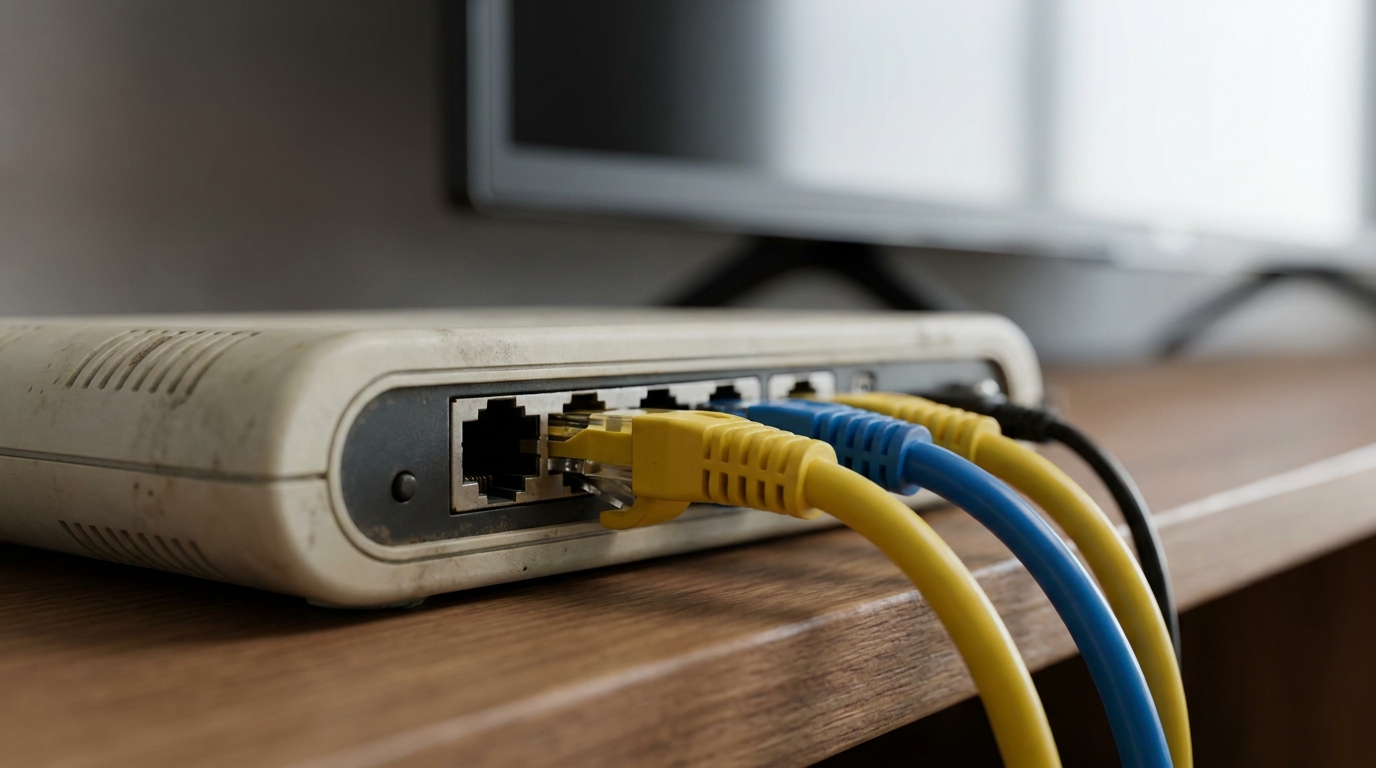
Agora que o roteador antigo teve o cérebro desligado, ele virou oficialmente um Switch de rede. Leve o aparelho para perto da sua Smart TV e faça a conexão física dos cabos seguindo esta regra obrigatória:
- Esqueça a Porta WAN: Os roteadores possuem uma porta de rede que costuma ter uma cor diferente das outras (geralmente azul ou amarela) escrita WAN ou Internet. Como o aparelho não é mais um roteador, você nunca mais vai usar essa porta. Deixe ela vazia.
- Use Apenas as Portas LAN: Pegue o cabo de rede comprido que vem do modem principal da sua operadora e plugue em qualquer uma das portas comuns escritas LAN 1, LAN 2, LAN 3 ou LAN 4.
- Em seguida, pegue outros cabos de rede curtos e plugue nas portas LAN que sobraram, conectando as pontas diretamente na entrada traseira da sua Smart TV, do seu videogame ou do seu decodificador de TV a cabo.
[Diagram visual showing the connection from main modem to the old router’s LAN ports]
Conclusão
Transformar um roteador antigo em um Switch de distribuição é uma das melhores maneiras de praticar a reciclagem tecnológica, economizando dinheiro e melhorando drasticamente a estabilidade da sua rede doméstica. Ao desativar o servidor DHCP interno e mudar o IP padrão do aparelho de forma cirúrgica pelo navegador, você elimina qualquer risco de conflito de sinal com o modem da operadora. O resultado é uma via de dados física, limpa e contínua, garantindo que a sua Smart TV receba a taxa total de internet para rodar filmes e jogos em alta definição e sem nenhum travamento.