
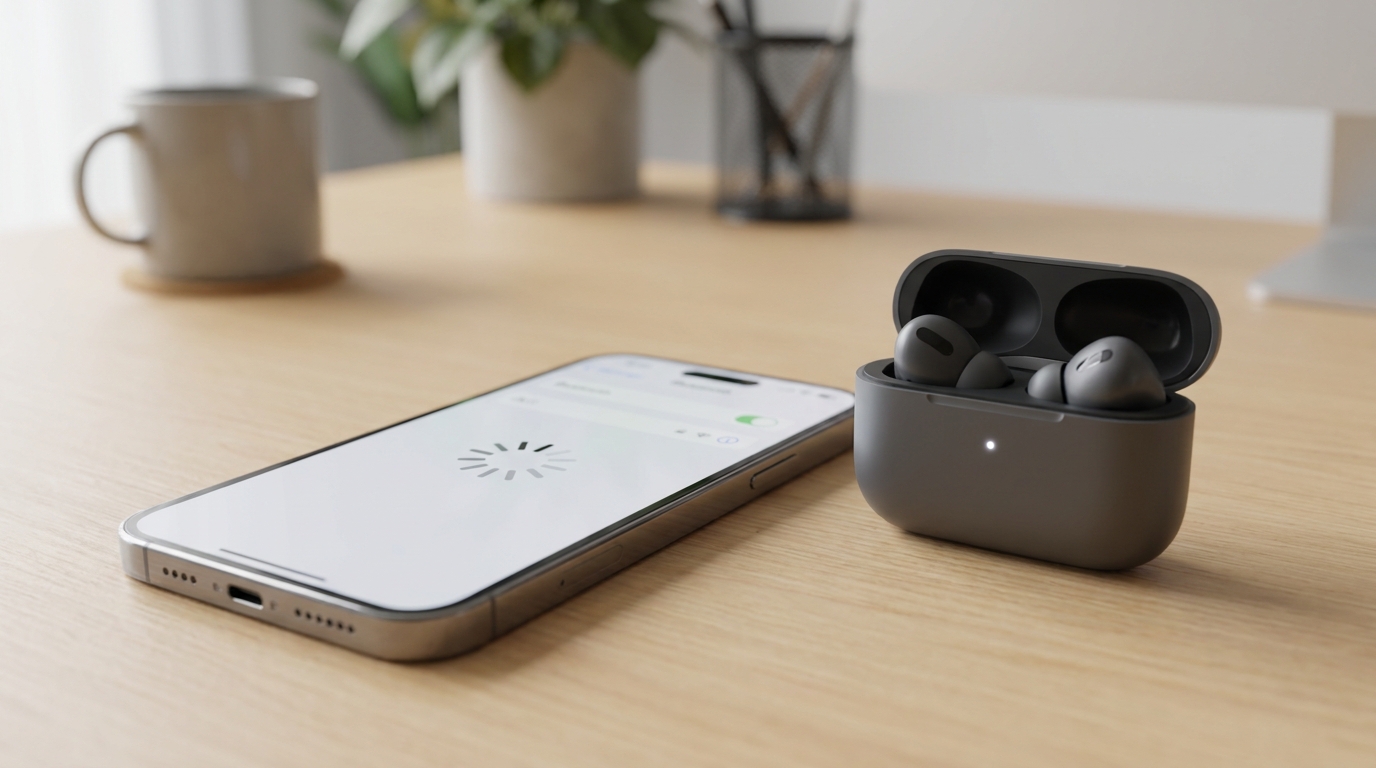
Manter o sistema operacional do smartphone atualizado é fundamental para garantir a segurança dos seus dados e receber novos recursos visuais. O problema é quando, logo após o celular reiniciar com a nova versão do Android ou do iOS, você coloca os seus fones de ouvido sem fio na orelha e nada acontece. Ao entrar na tela do Bluetooth, você percebe que o nome do seu fone simplesmente desapareceu da lista de dispositivos salvos ou, pior ainda, o nome continua lá, mas você clica e recebe uma mensagem de erro dizendo que não foi possível estabelecer a conexão.
Ficar sem conseguir ouvir suas músicas, podcasts ou atender ligações gera um incômodo imediato na rotina. A primeira reação de quem passa por isso é acreditar que a atualização do celular quebrou a antena Bluetooth do aparelho ou que os fones de ouvido estragaram de forma coincidente.
Na realidade, tanto o celular quanto os fones de ouvido estão em perfeito estado de funcionamento. O verdadeiro culpado por esse sumiço é um conflito de registro no cache de pareamento do Bluetooth. O sistema do celular mudou de versão, mas os arquivos temporários da conexão antiga continuam guardados, gerando um bloqueio de leitura. Neste artigo, você vai aprender o passo a passo de como limpar esse lixo digital oculto nas duas plataformas para fazer o seu fone reaparecer e conectar instantaneamente.
A Física do Problema: O Que É o Cache de Pareamento?
Para tirar o seu celular do estado de erro, você precisa entender o que acontece nos bastidores do sistema de rádio de curto alcance.
Quando você pareia um fone Bluetooth pela primeira vez, o celular não guarda apenas o nome do produto (como “JBL”, “AirPods” ou “Redmi”). Ele troca uma chave criptográfica exclusiva chamada Endereço MAC (um código de identificação física do chip do fone) e salva esses dados em uma pasta oculta do sistema operacional chamada cache.
Quando o celular sofre uma atualização grande de sistema, os protocolos de segurança do Bluetooth são renovados. Se o arquivo de cache antigo não for apagado, o celular tenta usar a chave criptográfica antiga para falar com o fone através do novo protocolo. O sistema entra em conflito, não consegue validar a identidade do fone e, por segurança, esconde o dispositivo da lista ou recusa a conexão em andamento.
O Passo a Passo para Forçar a Limpeza no Android
No sistema Android, nós temos acesso direto aos arquivos de sistema do chip de rádio. Para resetar a partição de Bluetooth e apagar os registros corrompidos da atualização, siga este roteiro:
- Acesse as Configurações do seu aparelho Android.
- Vá até a aba Aplicativos (ou Apps e Notificações) e clique em Ver todos os aplicativos.
- No canto superior direito, clique nos três pontinhos e selecione Mostrar sistema (ou Mostrar Apps do Sistema). Sem isso, as ferramentas ocultas do Bluetooth não aparecem.
- Role a página para baixo até encontrar o aplicativo chamado Bluetooth (ou Compartilhamento Bluetooth) e clique nele.
- Acesse a opção Armazenamento e Cache.
- Clique primeiro em Limpar Cache e depois em Limpar Dados (ou Limpar Armazenamento). Não se preocupe, isso não vai apagar suas fotos ou músicas, apenas limpará a lista de aparelhos Bluetooth que estavam gerando o travamento.
- Reinicie o celular. Ao ligar, ative o Bluetooth, coloque o seu fone em modo de pareamento e faça a busca do zero. O fone aparecerá na lista imediatamente.
O Passo a Passo para Forçar a Limpeza no iOS (iPhone)
O sistema da Apple não permite limpar o cache de aplicativos nativos de forma isolada, mas possui uma ferramenta cirúrgica para resetar a tabela de conexões de rede sem fio:
- Abra os Ajustes do iPhone.
- Acesse a aba Bluetooth e veja se o nome do seu fone aparece listado em “Meus Dispositivos”.
- Se o nome estiver lá, clique no ícone do “i” azul redondo ao lado do nome do fone e selecione Esquecer Este Dispositivo.
- Se o fone não estiver aparecendo ou se o erro de conexão persistir após esquecê-lo, volte ao menu principal dos Ajustes, vá em Geral e role até o final da página.
- Clique em Transferir ou Redefinir o iPhone e selecione a opção Redefinir.
- Na lista que abrir, escolha especificamente Redefinir Ajustes de Rede. Atenção: Esse comando vai limpar as senhas salvas de Wi-Fi e os históricos do Bluetooth, restaurando os drivers de comunicação de rádio ao padrão original de fábrica.
- O iPhone vai reiniciar. Após ligar, entre no Bluetooth, segure o botão do estojo do seu fone para ativar a luz de busca e faça o pareamento limpo.
[Visual representation showing smartphone screen and earbud pairing process]
Dica de Ouro: Como Forçar o Hard Reset no Próprio Fone
Se você limpou o sistema do celular e mesmo assim o fone continua invisível, o cache corrompido pode estar preso na memória interna do próprio fone de ouvido. Vamos forçar o reset físico dele:
- O procedimento: Coloque os dois fones dentro do estojo de carregamento. Com a tampa aberta, use os dois dedões para pressionar e segurar a área de toque (touch) ou o botão físico de ambos os fones ao mesmo tempo por 10 a 15 segundos.
- A pequena luz de LED dos fones começará a piscar em uma cor diferente (geralmente pisca em vermelho e branco, ou dá três piscadas rápidas). Isso indica que a memória interna do fone foi esvaziada e ele está emitindo um sinal Bluetooth 100% novo, pronto para se conectar à nova versão do seu smartphone.
Conclusão
O sumiço ou recusa de conexão de fones Bluetooth após atualizações de sistema não representa um defeito de hardware nos seus equipamentos. Trata-se de um conflito clássico de leitura entre arquivos de cache antigos e novos protocolos de segurança de rede. Dedicando menos de 5 minutos para limpar o armazenamento do aplicativo de Bluetooth no Android, redefinir os ajustes de rede no iPhone e aplicar o reset de fábrica na memória dos próprios fones TWS, você remove as barreiras digitais de comunicação. O sinal de rádio voltará a funcionar de forma nítida, estável e com alta fidelidade de áudio para a sua rotina de uso.