
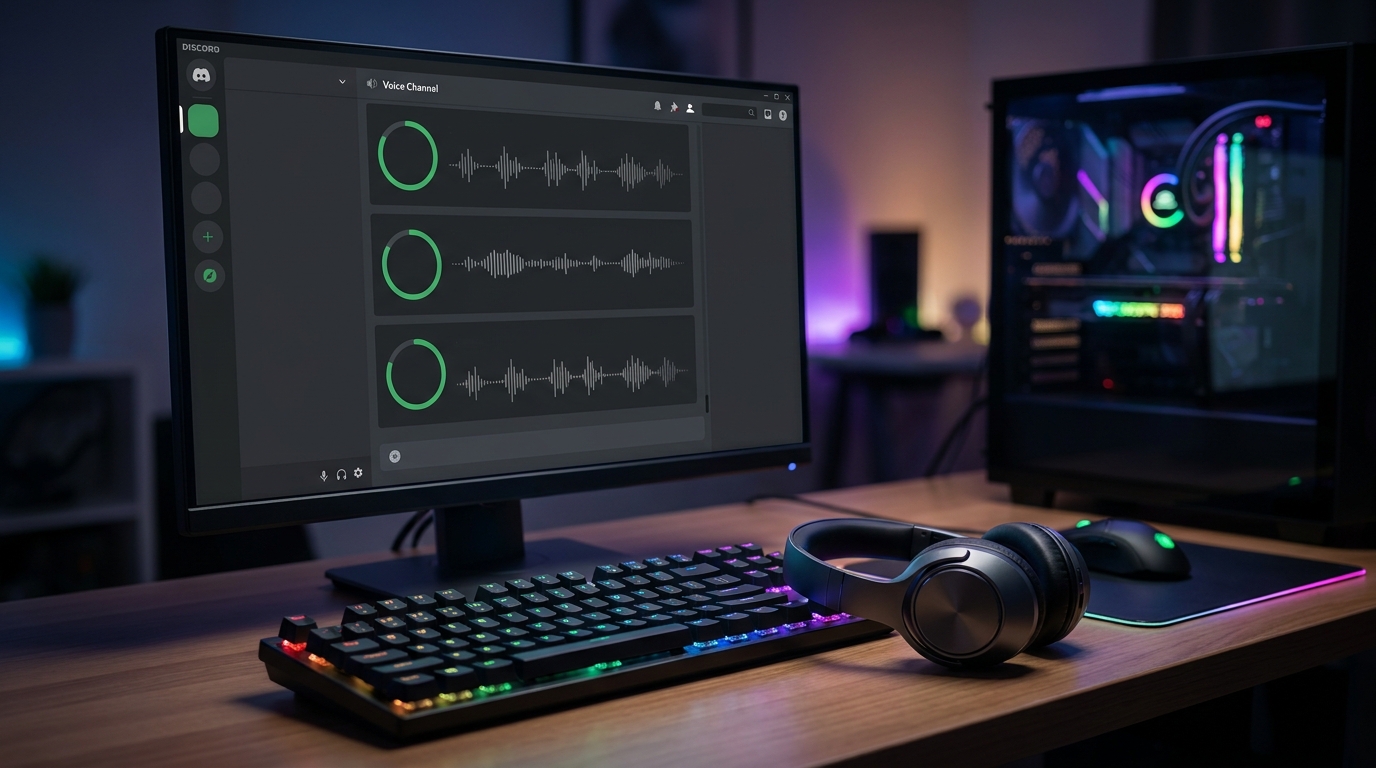
Você compra um fone de ouvido Bluetooth de excelente qualidade, entra em uma chamada com seus amigos no Discord para jogar ou inicia uma reunião de trabalho e, imediatamente, todo mundo começa a reclamar. As pessoas dizem que a sua voz está parecendo a de um “robô estragado”, totalmente metalizada, abafada ou tão estourada que fica impossível de entender uma frase completa.
Essa queda drástica na fidelidade do áudio destrói a comunicação em partidas online e passa uma imagem amadora em reuniões profissionais. A primeira reação de quase todo usuário é acreditar que o microfone do fone sem fio veio com defeito físico, que a internet está oscilando ou que o Discord está passando por alguma instabilidade global de servidores.
No entanto, o seu fone de ouvido está em perfeito estado. O verdadeiro culpado por essa voz robótica e de baixíssima qualidade é um conflito de largura de banda e perfil de áudio dentro do Windows, que joga a taxa de amostragem do microfone para o nível mais baixo existente. Neste artigo, você vai entender a física por trás dos protocolos Bluetooth no computador e aprender o passo a passo definitivo de como ajustar o painel de som do Windows e as configurações do Discord para recuperar a sua voz limpa e cristalina em minutos.
A Física do Protocolo: Por Que o Bluetooth Fica “Robótico” no PC?
Para tirar o seu áudio do ponto de travamento, você precisa entender o gargalo físico que acontece nas antenas de rádio quando você ativa o microfone no computador.
Os fones de ouvido Bluetooth foram projetados originalmente para funcionar em celulares. Quando você está apenas ouvindo música no computador, o Windows ativa um perfil chamado A2DP (Advanced Audio Distribution Profile). Esse perfil foca 100% da velocidade da antena em receber o áudio, entregando um som limpo, estéreo e em alta definição (geralmente a 44.100 Hz ou 48.000 Hz).
O erro da “voz de robô” acontece quando você abre o Discord ou um jogo que ativa o microfone. A tecnologia Bluetooth comum não tem largura de banda suficiente para enviar áudio em alta definição e receber a sua voz com qualidade ao mesmo tempo.
- O Perfil de Ligação (Hands-Free): Para dar conta de fazer as duas coisas ao mesmo tempo, o Windows desativa o som de alta definição e força o fone a entrar no modo Hands-Free (Mãos Livres) ou HSP/HFP.
- O Esmagamento da Taxa de Amostragem: Nesse perfil de emergência, a taxa de amostragem do microfone é esmagada para apenas 8.000 Hz (Qualidade de Telefone Fixo Antigo) ou 16.000 Hz. O som perde todas as frequências graves e médias, o algoritmo do Discord tenta aplicar o filtro de ruído em cima desse sinal já destruído, e o resultado final é a famosa voz robótica e estourada.
O Guia Passo a Passo para Mudar a Taxa de Amostragem e Corrigir o Áudio
Para resolver esse conflito e fazer o Windows trabalhar na melhor qualidade possível suportada pelo chip do seu fone, aplique este roteiro prático de ajustes no sistema:
Passo 1: Ajustando o Painel de Som Oculto do Windows
O Windows moderno esconde as ferramentas avançadas de áudio nas configurações novas, por isso precisamos acessar o painel de controle clássico para destravar as frequências.
- No seu teclado, aperte as teclas Windows + R para abrir a caixa do comando Executar.
- Digite exatamente o comando
mmsys.cple clique em OK. Isso vai abrir a janela clássica do Painel de Som. - Vá até a aba Gravação (Recording) no topo da janela.
- Localize o seu fone de ouvido Bluetooth na lista (ele estará com o nome do modelo e o rótulo de “Hands-Free AG Audio” ou “Headset”). Clique com o botão direito nele e selecione Propriedades.
- Na nova janela que abrir, acesse a aba Avançado (Advanced).
- Clique no menu suspenso em Formato Padrão. Você notará que ele provavelmente estará travado em “Canal 1, 8000 Hz (Qualidade de Telefone)”. Mude essa seleção para a maior opção disponível na lista (geralmente Canal 1, 16000 Hz, Qualidade de Fita Cassete ou superior).
- Clique em Aplicar e depois em OK.
Passo 2: Isolando os Dispositivos no Discord
Agora que melhoramos a qualidade bruta na raiz do Windows, precisamos ensinar o Discord a não puxar o perfil errado de áudio.
- Abra o Discord no seu computador e clique no ícone de Engrenagem (Configurações de Usuário) no canto inferior esquerdo.
- No menu lateral, acesse a aba Voz e Vídeo.
- No campo Dispositivo de Entrada (Input Device), tire a opção “Default” (Padrão) e selecione manualmente o nome do seu fone de ouvido seguido do termo Hands-Free.
- No campo Dispositivo de Saída (Output Device), mude para o nome do seu fone seguido do termo Stereo ou Headphones. Nunca deixe a saída em Hands-Free, ou o som do jogo e dos seus amigos vai ficar parecendo que está saindo de dentro de uma lata de alumínio.
Passo 3: Desativando os Filtros Conflitantes do Discord
Como a taxa de amostragem do Bluetooth é mais baixa por limitação física, os filtros inteligentes pesados do Discord acabam gerando mais travamentos lógicos na tentativa de limpar o áudio.
- Ainda na aba Voz e Vídeo do Discord, role a página para baixo até a seção Processamento de Voz.
- Desative a chave da opção Cancelamento de Ruído Krisp. O filtro Krisp consome muito processamento e corta pedaços da voz em microfones de 16.000 Hz. Deixe marcado apenas a redução de ruído padrão do Discord (Standard).
- Desative a opção Controle Automático de Ganho. Isso impede que o Discord tente aumentar o volume da sua voz sozinho, evitando que o áudio chegue estourado na sala dos seus amigos.
A Solução Definitiva para Gamers: O Uso de Adaptadores de Rádio (2.4 GHz)
Se você realizou todos os passos, a sua voz melhorou, mas você ainda sente que a qualidade não é ideal para jogar profissionalmente enquanto fala, você esbarrou no limite real da tecnologia Bluetooth comum.
- A Saída Estrutural: Fones de ouvido Bluetooth comuns (feitos para celular) sempre vão sofrer perdas de áudio ao ativar o microfone no PC. Se o seu objetivo principal é jogar online sem nenhum lag e com áudio de estúdio, você precisa migrar para headsets gamers sem fio que utilizam um adaptador USB proprietário de rádio de 2.4 GHz (como os modelos da HyperX, Corsair ou Logitech G).
- Esses modelos não usam a tecnologia Bluetooth padrão. O dongle USB deles cria uma “estrada de dados” exclusiva e ultra-larga que consegue transmitir o áudio do jogo em 48.000 Hz estéreo e o microfone em qualidade total de estúdio ao mesmo tempo e com zero atraso de transmissão.
Conclusão
A voz robótica, metalizada ou estourada em fones sem fio dentro do Discord não indica um defeito de hardware na cápsula do microfone, mas sim um comportamento padrão de compressão do protocolo Bluetooth ao gerenciar duas vias de áudio simultâneas no computador. Dedicando menos de 5 minutos para abrir o painel clássico de som do Windows, elevar a taxa de amostragem de gravação para o patamar máximo de frequência e separar os dispositivos de saída estéreo e entrada de comunicação dentro do aplicativo de voz, você elimina os engasgos do sistema de áudio. A sua transmissão de voz recuperará a estabilidade e a clareza necessárias, garantindo conversas fluidas, coordenadas e totalmente limpas em suas chamadas de rotina.