
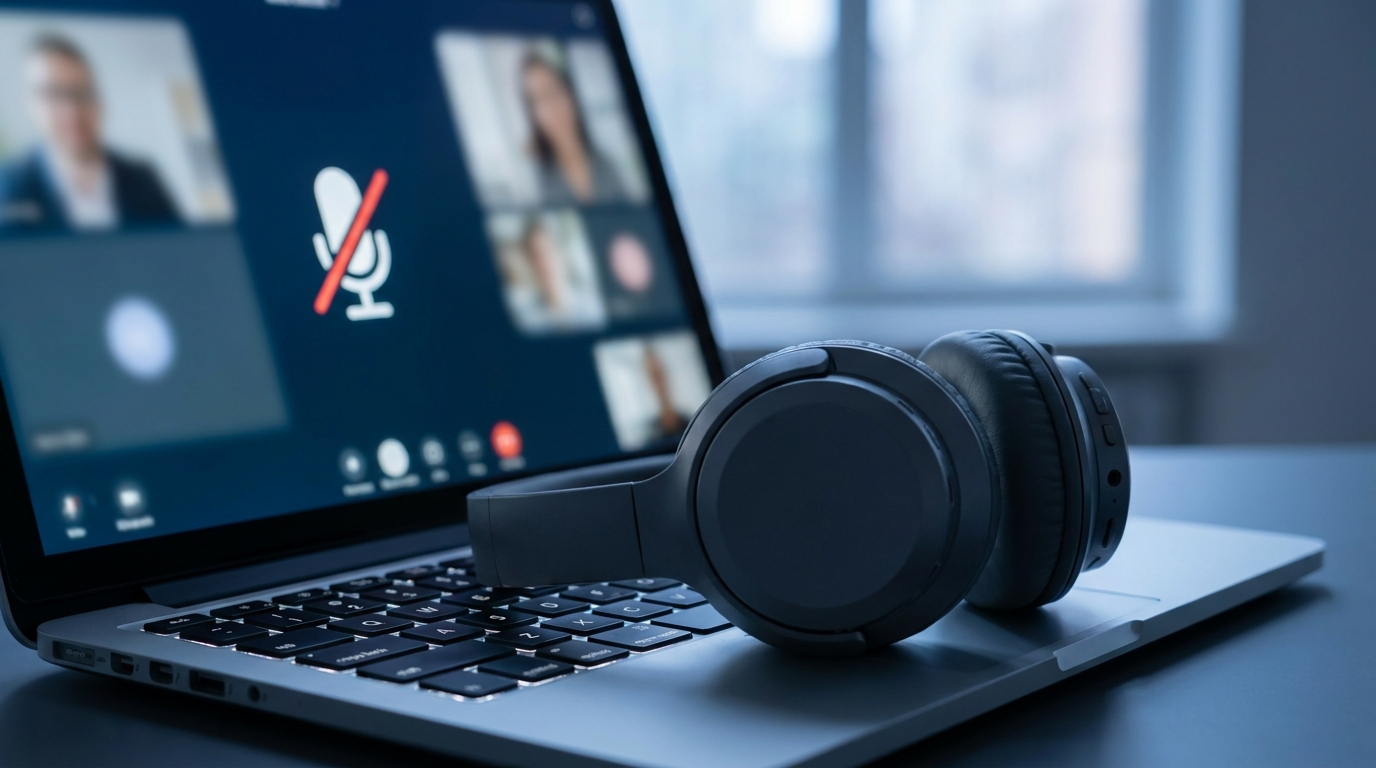
Você investe em um bom fone Bluetooth, conecta ao seu notebook com Windows 11, abre o YouTube e o som está perfeito. Porém, na hora de entrar naquela reunião importante no Zoom, Google Meet ou Teams, o desespero bate: você fala, mas ninguém te escuta.
O microfone do fone simplesmente parece estar “morto” para o sistema operacional.
Se você está passando por isso, saiba que o seu fone não está com defeito. O Windows 11 possui configurações de privacidade rigorosas e um gerenciamento de perfis de áudio que, muitas vezes, bloqueiam o microfone por padrão. Neste guia, você vai descobrir exatamente onde apertar para liberar o áudio e voltar a se comunicar sem falhas.
O Problema: Por Que o Windows 11 “Esconde” o Microfone?
Para entender a solução, é preciso saber como o Windows 11 trata fones sem fio. Quando você conecta um fone Bluetooth, o sistema reconhece duas vias diferentes:
- A via de Mídia (Stereo): Usada para ouvir músicas e vídeos com alta qualidade.
- A via de Comunicação (Hands-Free): Usada para chamadas de voz, onde a qualidade do áudio que você ouve cai um pouco para dar espaço ao envio da sua voz pelo microfone.
O erro acontece quando o Windows não faz essa transição automaticamente ou quando a permissão de privacidade do sistema está barrando o uso da via de comunicação. Veja os passos para resolver isso de uma vez por todas.
Passo 1: O “Botão Secreto” da Privacidade (A Causa Número 1)
O Windows 11 vem com um bloqueio de fábrica que impede que aplicativos acessem seu microfone sem permissão explícita. Essa é a causa de 90% dos problemas.
- Clique no botão Iniciar do Windows e vá em Configurações (o ícone de engrenagem).
- No menu lateral esquerdo, clique em Privacidade e segurança.
- Role a página para baixo até a seção “Permissões do aplicativo” e clique em Microfone.
- A mágica acontece aqui: Certifique-se de que a chave “Acesso ao microfone” está ativada.
- Logo abaixo, ative também a chave “Permitir que os aplicativos acessem seu microfone”. Role a lista e verifique se o aplicativo que você quer usar (Zoom, Teams, Navegador) está com a chave ativada.
Passo 2: Definindo o Fone como Dispositivo de Entrada Padrão
Se a privacidade já estava liberada e o microfone continua mudo, o Windows pode estar tentando usar o microfone embutido do notebook (que às vezes está desativado) em vez do seu fone Bluetooth.
- Ainda em Configurações, vá para a aba Sistema (no menu esquerdo) e clique em Som.
- Role a página até a seção Entrada (onde diz “Escolha um dispositivo para falar ou gravar”).
- Você verá uma lista de microfones. Selecione o seu fone Bluetooth. Dica: Ele geralmente aparece com o nome do fone seguido de “(Hands-Free AG Audio)”.
- Fale alguma coisa em voz alta. A barra de volume logo abaixo da seleção deve se mover, indicando que o sistema agora está captando sua voz.
Passo 3: O Truque do Painel de Controle de Som Antigo
Se as configurações modernas do Windows 11 falharem, precisamos acessar o painel clássico do sistema (herança do Windows 10 e 7) para forçar o microfone a funcionar.
- Na mesma tela de Som do passo anterior, role até o final da página e clique em Mais configurações de som. Uma pequena janela clássica vai se abrir.
- Clique na aba Gravação (na parte superior desta nova janela).
- Encontre o seu fone Bluetooth na lista.
- Clique com o botão direito do mouse sobre ele e selecione Definir como Dispositivo Padrão e, em seguida, repita o processo escolhendo Definir como Dispositivo de Comunicação Padrão.
- O ícone do fone ficará com um “check” (tique) verde. Clique em “OK” para salvar.
Verificação Final no Seu Aplicativo
Após realizar esses passos no Windows, lembre-se de que o aplicativo de reunião tem vida própria. Ao abrir o Google Meet, Zoom ou Teams, vá nas engrenagens de configuração de áudio dentro do próprio aplicativo e garanta que o microfone selecionado lá seja o seu fone Bluetooth, e não o “Microfone do Sistema” genérico.
Conclusão
Resolver o problema do microfone mudo no Windows 11 quase nunca exige a desinstalação de drivers complexos ou formatação. Na maioria das vezes, é apenas uma questão de dizer ao sistema operacional que você confia no equipamento que conectou e dar a permissão de privacidade necessária para que ele libere o áudio.