
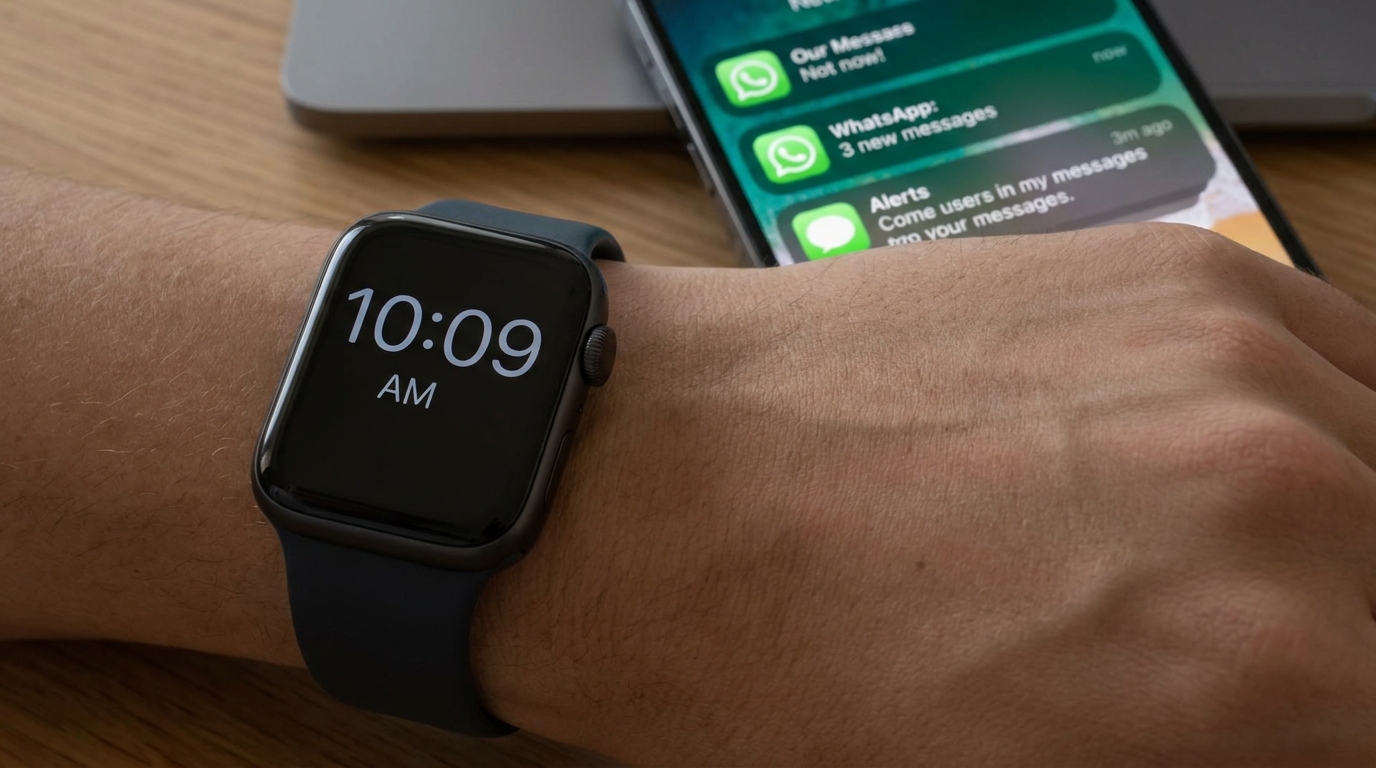
Você comprou um relógio inteligente justamente para não precisar tirar o celular do bolso a cada 5 minutos. No começo, tudo funciona perfeitamente, mas de repente, o smartwatch para de vibrar. Você pega o celular e vê que há 10 mensagens não lidas no WhatsApp.
O primeiro pensamento é que o relógio quebrou ou o Bluetooth parou de funcionar. Mas calma, o problema não está no seu hardware!
A grande verdade é que tanto o Android quanto o iOS (iPhone) possuem sistemas agressivos de economia de bateria e privacidade que, após alguma atualização, bloqueiam a comunicação entre o celular e o relógio. Neste guia, você vai descobrir onde encontrar a “permissão secreta” que está barrando o seu WhatsApp e como resolver isso em menos de 2 minutos.
Por Que as Notificações Param de Chegar do Nada?
Para o relógio espelhar uma mensagem, o aplicativo dele (seja o Zepp, Mi Fitness, Galaxy Wearable ou genéricos) precisa rodar em “segundo plano” no celular, lendo suas notificações em tempo real.
O problema é que o sistema do smartphone identifica esse aplicativo lendo notificações o dia todo e pensa: “Isso está gastando muita bateria. Vou fechar esse aplicativo!”
Quando o celular “mata” o aplicativo do relógio para economizar energia, a ponte de comunicação cai. O relógio continua conectado ao Bluetooth, mas não recebe mais os dados de texto. A solução é dizer ao sistema que ele não tem permissão para fechar o app do seu relógio.
O Passo a Passo no Android (A “Permissão Secreta”)
No Android, o bloqueio geralmente acontece em duas frentes: a falta de acesso especial ou a economia de bateria. Siga os passos abaixo na ordem correta:
1. O Acesso Especial a Notificações
- Vá em Configurações no seu celular Android.
- Na barra de pesquisa, digite exatamente “Acesso a Notificações” (ou “Ler notificações”).
- Na lista que aparecer, procure o aplicativo do seu relógio (ex: Zepp, Mi Fitness, WearFit).
- Se a chave estiver desativada, ative-a. O Android vai emitir um alerta de segurança assustador dizendo que o app poderá ler suas mensagens. Isso é normal, clique em Permitir.
2. O Fim da Otimização de Bateria (O Pulo do Gato)
- Vá em Configurações > Aplicativos.
- Encontre o aplicativo do seu relógio na lista e clique nele.
- Role até encontrar a opção Bateria.
- Mude a configuração de “Otimizado” para “Não Restrito” (ou “Sem restrições”). Isso impede que o Android feche o aplicativo quando a tela do celular estiver desligada.
O Passo a Passo no iPhone (iOS)
A Apple possui um ecossistema mais fechado. Se você usa um Apple Watch, a integração é nativa, mas se você usa um relógio de outra marca (Amazfit, Xiaomi, Huawei) pareado ao iPhone, o iOS pode bloquear o espelhamento por questões de privacidade.
1. O Compartilhamento de Sistema no Bluetooth
- Vá em Ajustes > Bluetooth no seu iPhone.
- Encontre o nome do seu smartwatch na lista de dispositivos conectados e clique no ícone do pequeno “i” (Informação) azul ao lado dele.
- Ative a chave “Compartilhar Notificações do Sistema”. Se isso estiver desligado, nenhuma mensagem vai para o relógio.
2. A Regra do Centro de Notificações O iPhone só envia para o smartwatch o que ele exibe na Central de Notificações do próprio celular.
- Vá em Ajustes > Notificações > WhatsApp.
- Certifique-se de que a opção “Permitir Notificações” está ativada.
- Mais abaixo, na seção “Alertas”, marque a opção “Central de Notificações”. Se o WhatsApp estiver configurado para aparecer apenas na Tela Bloqueada, mas não na Central, o relógio não conseguirá ler a mensagem.
O Checklist Final no Aplicativo do Relógio
Depois de ajustar o celular (Android ou iOS), o último passo é abrir o próprio aplicativo do seu smartwatch.
- Vá na aba de Dispositivos ou Perfil.
- Entre na seção Alertas de Aplicativos (ou Notificações de Apps).
- Garanta que a chave geral de notificações está ligada e que o WhatsApp está especificamente marcado na lista de aplicativos permitidos para vibrar no relógio.
Conclusão
Recuperar as notificações do WhatsApp no smartwatch leva apenas alguns cliques quando você entende que o problema não é físico, mas sim uma “briga” de permissões no sistema do celular. Ao desativar a otimização de bateria no Android e liberar o compartilhamento de sistema no iOS, seu relógio voltará a vibrar e você não perderá mais nenhuma mensagem importante.