
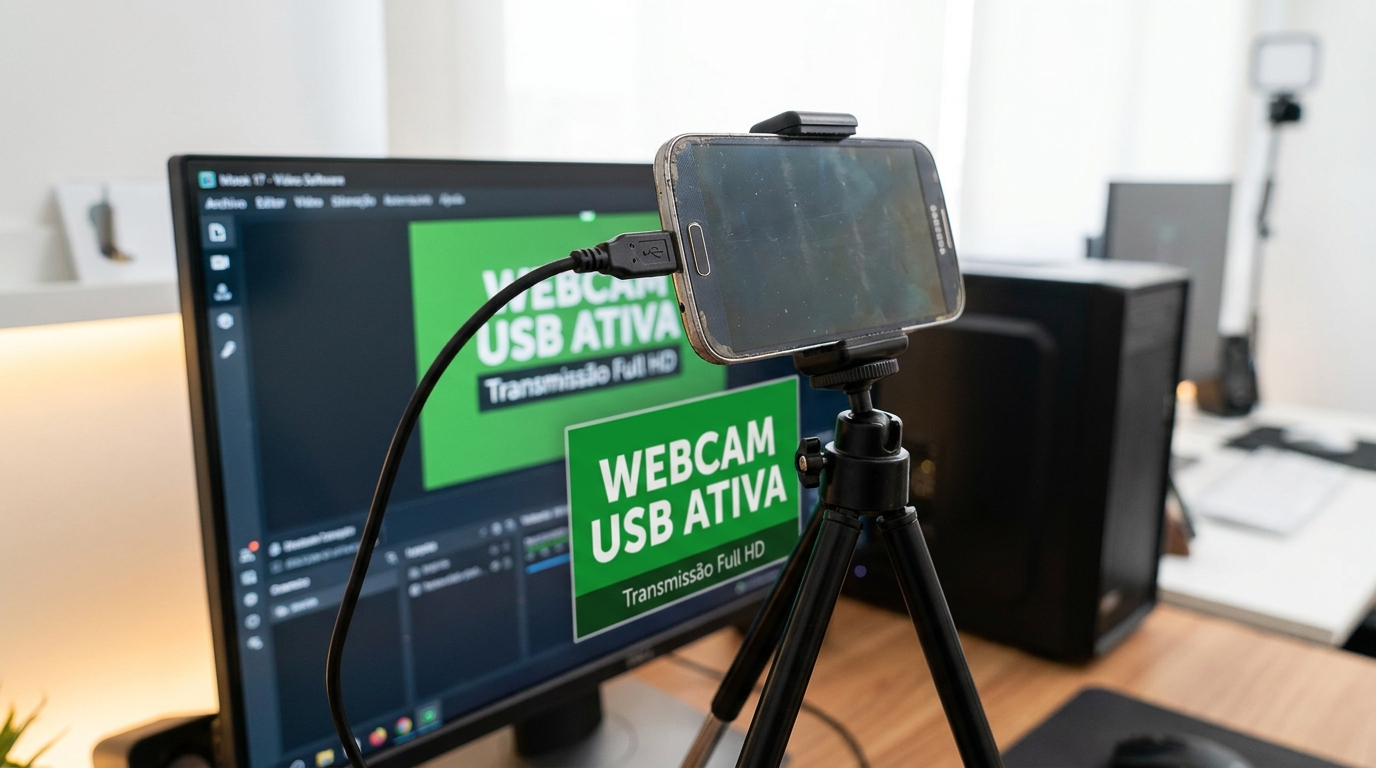
A qualidade das reuniões online, transmissões ao vivo e gravações de vídeo depende diretamente da imagem que você transmite. O problema é que a maioria das webcams embutidas em notebooks ou modelos de entrada USB baratas entregam uma imagem borrada, escura e com cores lavadas. Comprar uma webcam Full HD ou 4K profissional exige um investimento alto que nem sempre cabe no orçamento.
A excelente notícia é que a lente da câmera do seu smartphone Android antigo, mesmo de um modelo lançado há 4 ou 5 anos, é infinitamente superior a quase todas as webcams comuns de mercado.
Transformar o seu celular velho em uma webcam permanente para o computador é uma solução inteligente, sustentável e gratuita. Neste guia prático, você vai aprender o passo a passo de como configurar o aplicativo correto e ativar a conexão via Depuração USB para transmitir imagem em alta definição e com zero travamento.
Por Que Usar a Conexão via Cabo USB em Vez do Wi-Fi?
A maioria dos tutoriais na internet ensina a conectar o celular ao PC usando o Wi-Fi local. Embora seja prático porque não exige fios, esse método é o maior responsável por frustrações no home office:
- O problema do Wi-Fi (Lag): A rede sem fio sofre oscilações constantes devido a paredes ou interferência de outros roteadores na vizinhança. Isso faz com que a sua imagem sofra atrasos (lag), congelamentos e fique dessincronizada com o áudio da sua voz.
- A solução do Cabo USB: Ao ligar o smartphone diretamente ao computador pelo cabo de dados, a imagem é transmitida por uma via física estável e de alta velocidade. O lag cai para zero e o computador aproveita toda a taxa de quadros (FPS) que a câmera do celular pode oferecer.
Passo 1: Preparando o “Modo Desenvolvedor” no Android
Para o computador conseguir sugar a imagem da câmera diretamente pelo cabo, precisamos dar uma permissão especial ao Windows dentro do sistema do celular. Isso é feito ativando a Depuração USB.
- No celular Android antigo, vá em Configurações > Sobre o Telefone.
- Procure pela opção Número da Versão (ou Número de Compilação) e clique em cima dela 7 vezes seguidas. O celular exibirá a mensagem: “Você agora é um desenvolvedor”.
- Volte ao menu anterior, vá em Sistema > Opções do Desenvolvedor.
- Role a página para baixo, encontre a opção Depuração USB e ative-a. Essa chave permite que o computador envie e receba dados brutos de mídia sem restrições.
Passo 2: Instalando o Software de Conexão (DroidCam)
Existem várias ferramentas no mercado, mas o DroidCam é o aplicativo mais estável, leve e gratuito para realizar essa ponte de forma profissional.
- No Celular: Abra a Google Play Store, baixe e instale o aplicativo DroidCam Wireless Webcam.
- No Computador: Acesse o site oficial da desenvolvedora (Dev47Apps) pelo navegador, baixe o instalador do DroidCam Client para Windows e faça a instalação padrão.
Passo 3: Realizando a Conexão Física Sem Lag
Com os programas instalados e a depuração ativa, vamos fazer a mágica acontecer:
- Pegue um cabo USB original ou de excelente qualidade (cabos velhos ou de carregamento paralelo não transmitem dados, apenas energia). Plugue o celular em uma porta USB direta do computador.
- Abra o aplicativo DroidCam no celular Android.
- Abra o programa DroidCam no computador. Na janela inicial, você verá três ícones de conexão no topo. Clique no segundo ícone (o símbolo do cabo USB).
- Clique no botão de setas circulares (Refresh) ao lado do campo de seleção. O programa vai varrer as portas do PC e o modelo do seu celular aparecerá listado.
- Marque as caixas “Video” (Imagem) e “Audio” (se quiser usar o microfone do celular também) e clique em Start.
- Pronto! A tela do celular se apagará parcialmente para poupar bateria e a imagem da câmera aparecerá perfeitamente e em tempo real na tela do seu computador.
Dicas de Ouro para uma Imagem de Estúdio Comercial
Para tirar o máximo proveito do seu novo equipamento de vídeo no dia a dia do seu negócio, finalize com estes três ajustes de posicionamento e cuidado:
- Use a Câmera Traseira: O aplicativo permite alternar entre as câmeras. Nunca use a câmera frontal do celular (a de selfie), pois ela tem lentes menores e qualidade baixa no escuro. Use sempre a câmera traseira principal do smartphone, que possui sensores de luz maiores e foco automático.
- Desative as Notificações do Aparelho: Como o celular antigo estará conectado ao Wi-Fi para manter o sistema atualizado, mude o perfil de som dele para Não Perturbe. Isso evita que o aparelho vibre no suporte ou acenda telas de aviso durante a sua conferência no Zoom ou Meet.
- Cuidado com o Aquecimento: Deixar a câmera ligada por horas seguidas consome bastante processamento. Para evitar que o celular antigo superaqueça e desligue por segurança, retire qualquer capinha protetora de borracha ou couro enquanto estiver usando o smartphone como webcam.
Conclusão
Ter uma qualidade de transmissão profissional no computador não exige gastos com equipamentos caros ou trocas de hardware. Reaproveitando um celular Android antigo focado estritamente na captura de imagem, ativando a depuração USB para eliminar atrasos de rede e fixando o aparelho no topo do monitor, você cria uma webcam Full HD robusta e de alta fidelidade. Uma solução inteligente de automação de escritório que eleva o nível estético das suas reuniões e produções diárias sem custo nenhum.