
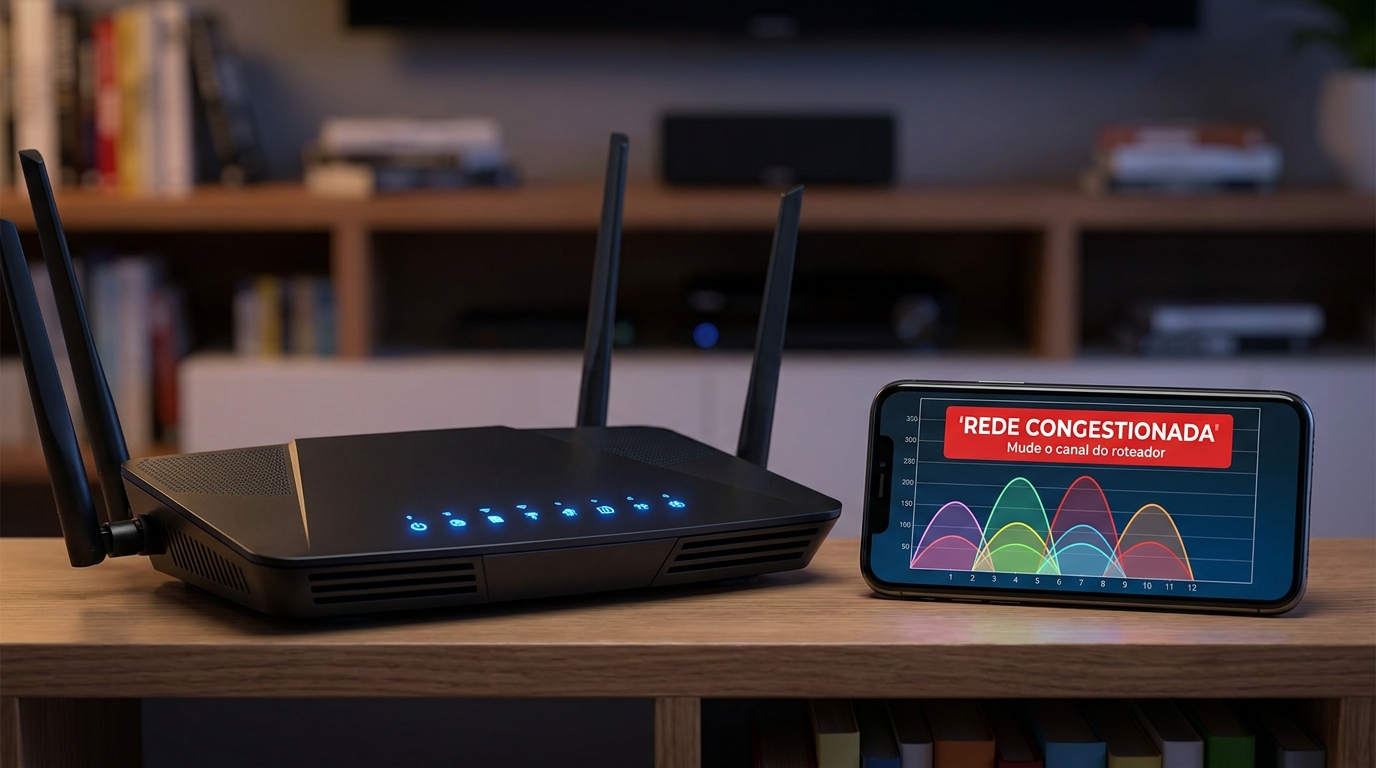
Você está assistindo a um filme, jogando online ou participando de uma videochamada de trabalho e, do nada, o sinal do Wi-Fi cai. Em alguns casos, a rede continua conectada, mas a internet fica tão lenta que as páginas não carregam e os vídeos travam em baixa resolução. Você reinicia o roteador na tomada, tudo volta a funcionar por alguns minutos, mas logo o problema se repete.
A primeira reação da maioria das pessoas é ligar para a operadora de internet reclamando do serviço ou acreditar que o roteador queimou e precisa ser substituído por um modelo novo e caro.
No entanto, se a sua internet funciona perfeitamente quando você conecta o computador pelo cabo de rede, o seu roteador está em perfeito estado. O verdadeiro culpado por essas quedas repentinas é a interferência invisível de sinal. Os roteadores dos seus vizinhos estão usando a mesma “estrada” de rádio que o seu, gerando um congestionamento caótico. Neste artigo, você vai aprender o passo a passo de como escanear o seu ambiente e mudar o canal do seu Wi-Fi para fugir da concorrência e estabilizar o sinal.
A Física do Wi-Fi: Por Que os Vizinhos Derrubam a Sua Rede?
Para resolver esse problema de forma definitiva, você precisa entender como as ondas de rádio do Wi-Fi se espalham.
Os roteadores operam principalmente em duas frequências: 2.4 GHz (com maior alcance, mas menor velocidade) e 5 GHz (ultra-rápida, mas com alcance curto).
- Pense na frequência de 2.4 GHz como uma rodovia dividida em 11 canais (ou faixas de rodagem).
- Quando o técnico instala a internet na sua casa e nas casas de todos os seus vizinhos do prédio ou da rua, os roteadores saem de fábrica configurados no modo de canal “Automático”.
- Na prática, a maioria dos aparelhos acaba escolhendo os mesmos canais (geralmente o 1, o 6 ou o 11).
- Quando dezenas de roteadores próximos transmitem dados ao mesmo tempo no mesmo canal, as ondas de rádio colidem no ar. O seu roteador não consegue entender os pacotes de dados do seu celular em meio ao barulho dos vizinhos, o sinal se perde e a conexão simplesmente cai por segurança.
Passo 1: Escaneando os Canais com o Celular (Descobrindo a Faixa Livre)
Antes de mudar a configuração do roteador, precisamos descobrir qual canal está livre na sua vizinhança. Vamos usar um aplicativo gratuito de análise de sinal.
- No seu celular Android, acesse a Google Play Store e baixe o aplicativo gratuito Wi-Fi Analyzer (ou utilize ferramentas similares como o Fing no iPhone).
- Abra o aplicativo e dê a permissão de localização (necessária para rastrear redes próximas).
- Acesse a aba de Gráfico de Canais (Channel Graph). Você verá várias parábolas coloridas, onde cada curva representa a rede de um vizinho.
- Olhe para o rodapé do gráfico (que vai do número 1 ao 11). Veja qual número possui menos curvas em cima ou onde as linhas não se cruzam. Anote esse número (os canais ideais que não se sobrepõem na frequência 2.4 GHz são 1, 6 e 11).
Passo 2: Entrando na Página de Configuração do Roteador
Agora que você sabe qual é o canal deserto, precisamos dar a instrução ao seu aparelho para migrar para lá.
- Ligue um computador ou o próprio celular na rede Wi-Fi da sua casa.
- Abra o seu navegador de internet (Chrome, Safari ou Edge) e, na barra de endereços (onde você digita os sites), digite o número do IP do seu roteador (o gateway padrão). Esse número costuma vir colado em uma etiqueta embaixo do aparelho. Os mais comuns são:
- 192.168.1.1
- 192.168.0.1
- 192.168.15.1 (padrão da Vivo)
- 10.0.0.1
- Aperte Enter. Uma tela pedindo usuário e senha vai aparecer. Se você nunca mudou, os padrões de fábrica também estão na etiqueta traseira (geralmente o usuário é admin e a senha é admin, ou a palavra password).
Passo 3: Alterando o Canal para o Ponto Certo
A interface muda de marca para marca (TP-Link, Intelbras, D-Link, Huawei, etc.), mas a lógica do menu de transmissão é sempre idêntica:
- No menu esquerdo ou superior, procure pela aba Wireless, Wi-Fi, Configurações de Rede Sem Fio ou Configurações Avançadas.
- Acesse a seção da rede 2.4 GHz (faça o ajuste nela primeiro, que é a que mais sofre interferência).
- Procure pelo campo escrito Canal (Channel). Você notará que ele estará marcado como Automático (Auto).
- Clique no menu de seleção e mude do modo automático para o número do canal livre que você descobriu no Passo 1 (ex: mudar para o canal 11 fixo).
- No campo Largura de Banda (Channel Width), mude de 40 MHz ou Automático para 20 MHz. Isso diminui a largura da sua onda, impedindo que ela invada o canal dos vizinhos ao lado.
- Clique em Salvar, Aplicar ou Salvar Alterações.
O seu Wi-Fi vai desligar por cerca de 10 segundos enquanto o roteador muda a frequência física das antenas e ligará novamente sozinho.
Dica Bônus: Migre Seus Dispositivos Pesados para a Rede 5 GHz
Se o seu roteador for do tipo Dual-Band (que emite duas redes, uma comum e outra com o final “_5G”), use essa tecnologia a seu favor para fugir de qualquer interferência:
- Pegue os aparelhos que exigem estabilidade absoluta e velocidade (como a sua Smart TV onde roda a Netflix, o seu videogame e o notebook de trabalho) e conecte-os obrigatoriamente na rede de 5 GHz. A rede 5 GHz possui mais de 20 canais que não se cruzam, tornando impossível que o roteador do seu vizinho derrube a sua transmissão. Deixe a rede de 2.4 GHz apenas para celulares e dispositivos de automação (como lâmpadas inteligentes ou robôs aspiradores).
Conclusão
Quedas repentinas e lentidão crônica no sinal de Wi-Fi raramente são causadas por falhas de hardware ou cortes de sinal da operadora. Na imensa maioria das vezes, o problema resume-se a um engarrafamento de ondas de rádio no mesmo canal físico. Dedicando menos de 5 minutos para mapear o espectro com um aplicativo de análise e fixar o seu roteador em um canal limpo e com largura de banda correta, você sai da zona de interferência e garante um sinal estável, fluido e sem interrupções para todos os seus eletrônicos.