
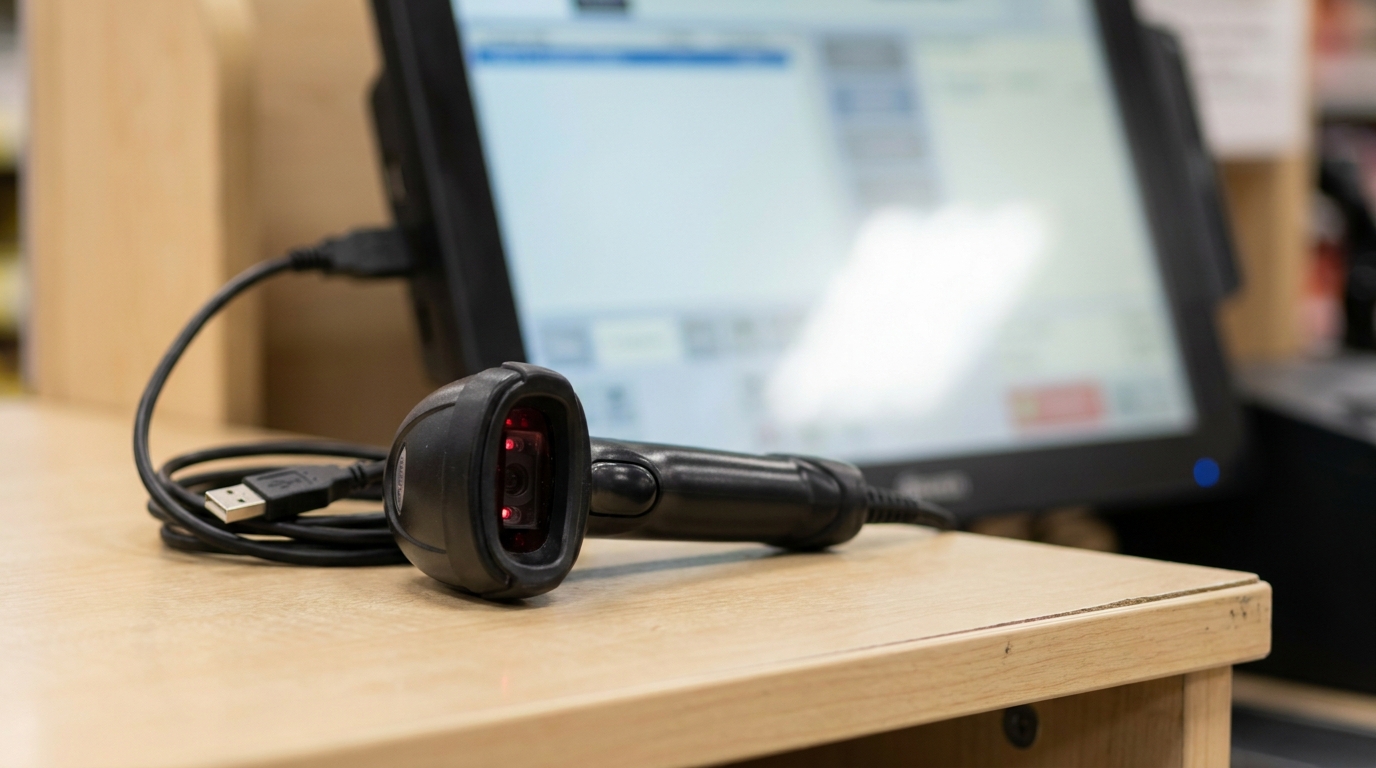
Quem trabalha na linha de frente do comércio ou gerencia um estoque sabe que o leitor de código de barras é o coração da operação. Quando um cliente chega ao caixa com um carrinho cheio ou quando uma grande remessa de mercadorias precisa ser bipada, cada segundo conta. O problema é quando, do nada, o leitor USB para de enviar os números para a tela do computador e, a cada tentativa de leitura, ele começa a emitir uma sequência irritante de bipes curtos ou agudos, acendendo uma luz vermelha de erro.
Ver a fila do caixa crescer enquanto o equipamento recusa o trabalho gera um desespero imediato no lojista. A primeira reação de quase todo operador é acreditar que a lente do leitor quebrou por causa de alguma queda, que o cabo USB rompeu internamente ou que o aparelho queimou por completo e precisa ser trocado por um modelo novo urgente.
Felizmente, o hardware dos leitores de código de barras é feito para aguentar milhões de bipes. Na imensa maioria das vezes, o leitor está perfeito, mas sofreu uma desconfiguração lógica invisível chamada Perda de Emulação de Teclado. O firmware interno do aparelho se perdeu e mudou o modo de comunicação com o Windows. Neste artigo, você vai entender a física de comunicação do leitor e aprender o passo a passo de como usar os códigos de programação master para reativar o teclado do aparelho e destravar as suas vendas em minutos.
A Física do Sinal: Como o Leitor Conversa com o Windows?
Para tirar o seu equipamento do ponto de pane, você precisa entender o segredo de como um leitor de código de barras envia os dados para o computador.
Um leitor de mão comum (seja da Honeywell, Bematech, Zebra ou marcas genéricas) não possui um sistema operacional complexo. Quando ele joga a linha de laser vermelho em cima das barras pretas e brancas do produto, o sensor óptico lê o reflexo da luz, traduz aquelas linhas em uma sequência de números e envia esses dados pelo cabo USB.
- O Modo Emulação de Teclado (HID): Para o Windows entender essa enxurrada de números sem precisar de programas caros, os leitores saem de fábrica configurados para simular um teclado de computador comum. Quando você bipa um produto, o Windows é enganado: ele acha que você é um digitador ultra-rápido que digitou as 13 teclas do código de barras em menos de um milissegundo e apertou “Enter” no final.
- O Erro dos Bipes: Se você bipa um código corrompido, rasgado, ou se o computador sofre uma oscilação de energia na porta USB, o leitor pode entrar em modo de segurança e mudar o protocolo de comunicação para o modo Serial (COM) ou IBM Handheld. Nesse modo, o Windows para de reconhecer o aparelho como um teclado, os números somem da tela e o leitor emite bipes de erro porque os dados enviados estão batendo em uma parede fechada no computador.
O Guia Passo a Passo para Reativar a Emulação de Teclado (Reset Master)
Para forçar o firmware do leitor a esquecer o erro e voltar a digitar os números no seu sistema de vendas, siga este roteiro técnico de reconfiguração:
Passo 1: O Isolamento de Energia da Porta USB
Antes de rodar a programação, precisamos limpar o cache elétrico da porta USB do computador.
- Desconecte o cabo USB do leitor de código de barras do computador.
- Mude de Entrada: Evite ligar o leitor em hubs USB ou nas portas da parte frontal do gabinete, que costumam sofrer com falta de amperagem estável. Prefira ligar o cabo diretamente nas portas traseiras da placa-mãe (direto no chassi do PC).
- Ao conectar, aguarde o leitor emitir o bipe clássico de inicialização e verifique se a luz de stand-by acendeu.
Passo 2: O Truque dos Códigos de Barra de Fábrica (Modo DIY)
Os leitores de código de barras não possuem botões de menu. A única maneira de alterar as configurações internas deles é fazendo o próprio leitor “ler” os códigos de comando gravados no manual de instruções do fabricante. Se você perdeu o manual físico, siga este roteiro universal:
- Pegue o celular ou use outro computador para buscar no Google pelo modelo do seu leitor seguido do termo “Manual de Configuração PDF” ou “Configuration Guide”.
- Abra o manual na tela e procure pela seção chamada “USB HID Standard”, “Keyboard Emulation” ou “Restaurar Padrão de Fábrica (Reset Default)”.
- Aproxime o leitor da tela do monitor (ou imprima a página em papel se a tela do monitor estiver gerando reflexo excessivo no laser).
- Bipe os códigos na seguinte ordem obrigatória:
- 1º Código: Bipa o código escrito “Enter Setup” (Iniciar Configuração) — o leitor dará um bipe diferenciado.
- 2º Código: Bipa o código escrito “Load Factory Defaults” (Restaurar Padrões) — o leitor vai reiniciar as configurações de chip.
- 3º Código: Bipa o código escrito “USB HID Keyboard” ou “Enable Keyboard Emulation” — isso força o chip a ativar a simulação de escrita via USB.
- 4º Código: Bipa o código escrito “Exit Setup” (Salvar e Sair) — o aparelho dará o bipe final de confirmação de sucesso.
Passo 3: O Teste de Validação Prática no Bloco de Notas
Não tente testar o leitor direto dentro do seu sistema de caixa ou ERP do comércio, pois o próprio programa de vendas pode estar travado, gerando um falso diagnóstico de defeito no hardware.
- No Windows, abra o Bloco de Notas (Notepad) ou uma planilha do Excel limpa.
- Clique com o cursor do mouse para deixar a barra de digitação piscando dentro da página branca.
- Pegue qualquer produto que tenha em mãos (como uma lata de refrigerante ou uma caixa de remédio) e bipa o código de barras.
- Se os números aparecerem na folha branca e a linha pular para baixo automaticamente, o seu leitor está calibrado, recuperado e pronto para voltar ao trabalho no caixa.
[Diagram layout illustrating the scanner reading sequential command barcodes from a sheet to reset firmware]
O Erro do Prefixo/Sufixo: Quando o Leitor Bipa mas Não Passa o Produto
Se após o procedimento o leitor começou a digitar os números no Bloco de Notas, mas dentro do seu sistema de vendas (PDV) ele continua falhando ou exige que você clique com o mouse em cada produto manualmente, faltou ativar o comando de fechamento:
- A Falta do Sufixo “Enter”: Todo sistema de automação comercial exige que, após ler os números do código, o leitor envie o comando invisível da tecla ENTER do teclado para confirmar a entrada do produto e abrir a linha do próximo item.
- Como Resolver: Volte ao manual em PDF do fabricante do aparelho, vá até a seção chamada “Suffix Configuration” (Configuração de Sufixo) ou “Add Enter / Carriage Return (CR)” e bipa aquele código específico apenas uma vez. Isso vai injetar o comando “Enter” automático no final de cada leitura, fazendo o seu sistema processar as vendas de forma automática e em cascata, sem nenhuma necessidade de toque no mouse do computador.
Conclusão
A emissão de bipes sequenciais de erro ou o sumiço dos dados na tela por parte do leitor de código de barras USB raramente indicam uma queima física do diodo de laser ou rompimento interno de cabos condutores. Na imensa maioria dos casos, o contratempo resume-se a uma pane lógica de firmware que desativa o perfil de emulação de teclado USB devido a oscilações elétricas na porta do computador. Dedicando poucos minutos para transferir o cabo para as conexões nativas da placa-mãe, aplicando a leitura sequencial dos códigos master de restauração de fábrica (HID) e configurando o sufixo de confirmação automática, você reestabelece os canais de entrada de dados. O seu leitor de código de barras recuperará a agilidade original, garantindo fluxos de caixa rápidos, estoques organizados e total eficiência nas operações do seu negócio.