
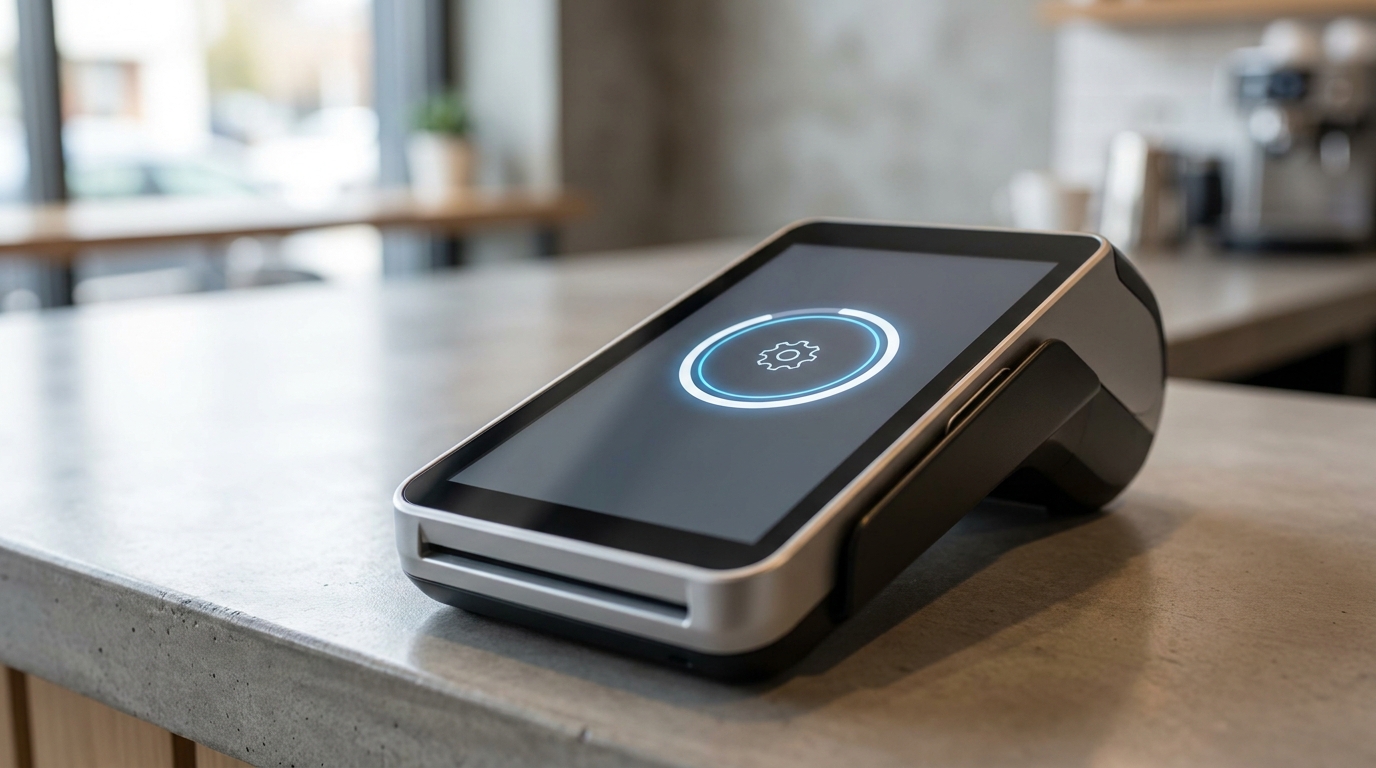
Quem gerencia um negócio sabe que a maquininha de cartão é o canal vital para o dinheiro entrar no caixa. Hoje, os modelos mais modernos do mercado são as chamadas Maquininhas Smart: aparelhos que possuem uma tela grande sensível ao toque, conexão por chip própria e, o mais importante, funcionam rodando uma versão customizada do sistema operacional Android. O problema é quando o aplicativo principal de vendas ou o app do banco exige uma atualização obrigatória de segurança, mas o processo simplesmente trava em 0%, exibe uma mensagem de “Erro de Download” ou fecha sozinho no meio do procedimento.
Ficar impedido de passar cartões e ver o cliente desistindo da compra por falta de sistema gera um prejuízo imediato e uma dor de cabeça gigante. A primeira reação de quase todo comerciante é ligar para o suporte técnico exigindo a troca física do aparelho, acreditar que o chip de internet 4G da maquininha queimou ou que o leitor foi bloqueado permanentemente por segurança.
Felizmente, o hardware dessas maquininhas é extremamente resistente e seguro. Na imensa maioria das vezes, o travamento ocorre devido a um conflito lógico invisível: o acúmulo de arquivos corrompidos na partição de cache da loja de aplicativos interna. O sistema Android tenta gravar a nova versão por cima de um arquivo temporário quebrado, gerando o travamento do download. Neste artigo, você vai aprender a acessar as entranhas do sistema operacional oculto da sua maquininha e o passo a passo de como forçar a limpeza de dados para destravar as atualizações e voltar a vender em minutos.
A Física do Sistema: Por Que a Maquininha Trava a Atualização?
Para tirar o seu terminal de pagamento do estado de erro, você precisa entender como a engenharia do software trabalha debaixo da carcaça plástica do aparelho.
Por mais que a carcaça exiba a marca da sua empresa de maquininhas (Stone, PagSeguro, Rede, etc.), o motor que move o aparelho é o Android Open Source Project (AOSP). Ele funciona de forma muito parecida com o celular que você tem no bolso.
- A Loja de Apps Oculta: As maquininhas possuem uma loja de aplicativos própria e restrita (geralmente chamada de App Market, Loja de Aplicativos ou Launcher). Toda vez que o app de vendas atualiza, essa loja baixa pacotes de dados temporários para a memória RAM e para a pasta de cache.
- O Bloqueio do Cache: Se o sinal da internet oscilar bem no milissegundo em que a maquininha estava baixando um arquivo de segurança, esse arquivo fica quebrado (corrompido). O Android guarda esse arquivo danificado no cache. Nas tentativas seguintes, a loja lê o arquivo quebrado, entra em um loop lógico de processamento e recusa o download para proteger o sistema de pagamentos contra invasões.
O Guia Passo a Passo para Forçar a Limpeza do Cache Android na Maquininha
O caminho para acessar as configurações do Android varia dependendo da marca da sua maquininha, pois os fabricantes inserem uma camada de proteção visual (chamada de Launcher) para evitar que o operador de caixa mexa onde não deve. Aplique o roteiro correspondente ao seu modelo para limpar a memória:
Passo 1: Acessando o Painel de Controle Oculto
- Nos modelos da linha Pax (A920, A930 – Muito usados por quase todas as marcas): Com a maquininha ligada, arraste o dedo de cima para baixo na tela duas vezes seguidas para abrir a barra de notificações do Android. Clique no ícone de Engrenagem (Configurações) no canto superior direito. Se o sistema pedir uma senha de administrador, digite a senha padrão de fábrica do modelo (geralmente é o ano atual, os quatro primeiros dígitos do CNPJ da credenciadora ou sequências como
123456,000000ou9876). - Nos modelos da linha Gertec ou Sunmi: Procure na tela inicial ou no menu de aplicativos por um ícone chamado Ajustes, Configurações ou Gerenciador do Sistema.
Passo 2: Limpando a Partição de Armazenamento do App Market
Uma vez dentro do menu de configurações nativo do Android, vamos fazer a limpeza cirúrgica dos drivers de download:
- Acesse a aba chamada Aplicativos (ou Apps e Notificações).
- Clique em Ver todos os aplicativos ou vá até a aba “Sistema”.
- Procure pelo aplicativo responsável pelo download do sistema. Ele costuma ter nomes como App Market, Loja de Aplicativos, Store, ou o próprio nome da empresa (ex: Portal PagSeguro ou Stone Vendas). Clique nele.
- Entre na opção Armazenamento e Cache (ou Gerenciar Espaço).
- Clique primeiro no botão Limpar Cache. Isso vai esvaziar os arquivos temporários travados.
- Em seguida, clique no botão Limpar Dados (ou Limpar Armazenamento) e confirme em “OK”. Atenção: Esse comando limpa o registro de erros. O aplicativo da loja voltará ao estado de fábrica, sem apagar o seu histórico de vendas anteriores que já foi enviado para o banco.
[Technical workflow diagram showing the Android settings navigation to reach the App Market storage clear cache options]
Passo 3: Reinício Forçado e Sincronização de Rede
- Saia dos menus e pressione o botão físico de Ligar/Desligar da maquininha por 3 segundos. Selecione a opção Reiniciar.
- Ao ligar, certifique-se de conectar a maquininha em uma rede Wi-Fi estável de 2.4 GHz (evite fazer atualizações grandes usando o chip de dados móveis 3G/4G gratuito da maquininha, pois as operadoras limitam a velocidade de download de arquivos pesados, causando novas quedas de pacotes).
- Abra a Loja de Aplicativos novamente. Ela fará uma leitura limpa dos servidores e a atualização do aplicativo de vendas fluirá até os 100% sem interrupções.
O Truque do Botão de Reset Físico para Casos Extremos
Se a tela da sua maquininha Smart travou completamente em uma tela preta escrita “Iniciando Sistema” ou “Atualizando…” e os menus de configurações não abrem de jeito nenhum por toque, precisamos forçar um reboot de hardware:
- O reset por combinação: Localize o botão de Volume Mais (+) e o botão de Ligar/Desligar (Power) nas laterais do aparelho.
- Pressione e segure ambos os botões físicos ao mesmo tempo por cerca de 10 a 12 segundos.
- O circuito elétrico da bateria será cortado temporariamente, forçando a placa-mãe a desligar imediatamente. Aguarde 30 segundos e ligue o aparelho normalmente. Esse processo limpa a memória RAM de curto prazo e desfaz os travamentos de tela congelada provocados por falhas de atualização de segundo plano.
Conclusão
O travamento de atualizações em maquininhas de cartão do tipo Smart raramente indica a queima de peças internas, problemas no leitor de tarja/chip ou defeitos terminais de fabricação. Na imensa maioria dos casos, trata-se apenas de um conflito lógico na gestão de memória do sistema Android, gerado por quedas imperceptíveis de sinal de internet que corrompem os arquivos temporários dentro da pasta de cache. Dedicando menos de 5 minutos para acessar o painel de aplicativos oculto, realizar a limpeza de dados do instalador e conduzir o processo através de uma rede Wi-Fi estável, você elimina as barreiras de leitura eletrônica. O seu terminal de pagamento recuperará a velocidade e a estabilidade originais, garantindo transações rápidas, segurança de dados e total previsibilidade para as vendas do seu negócio.