
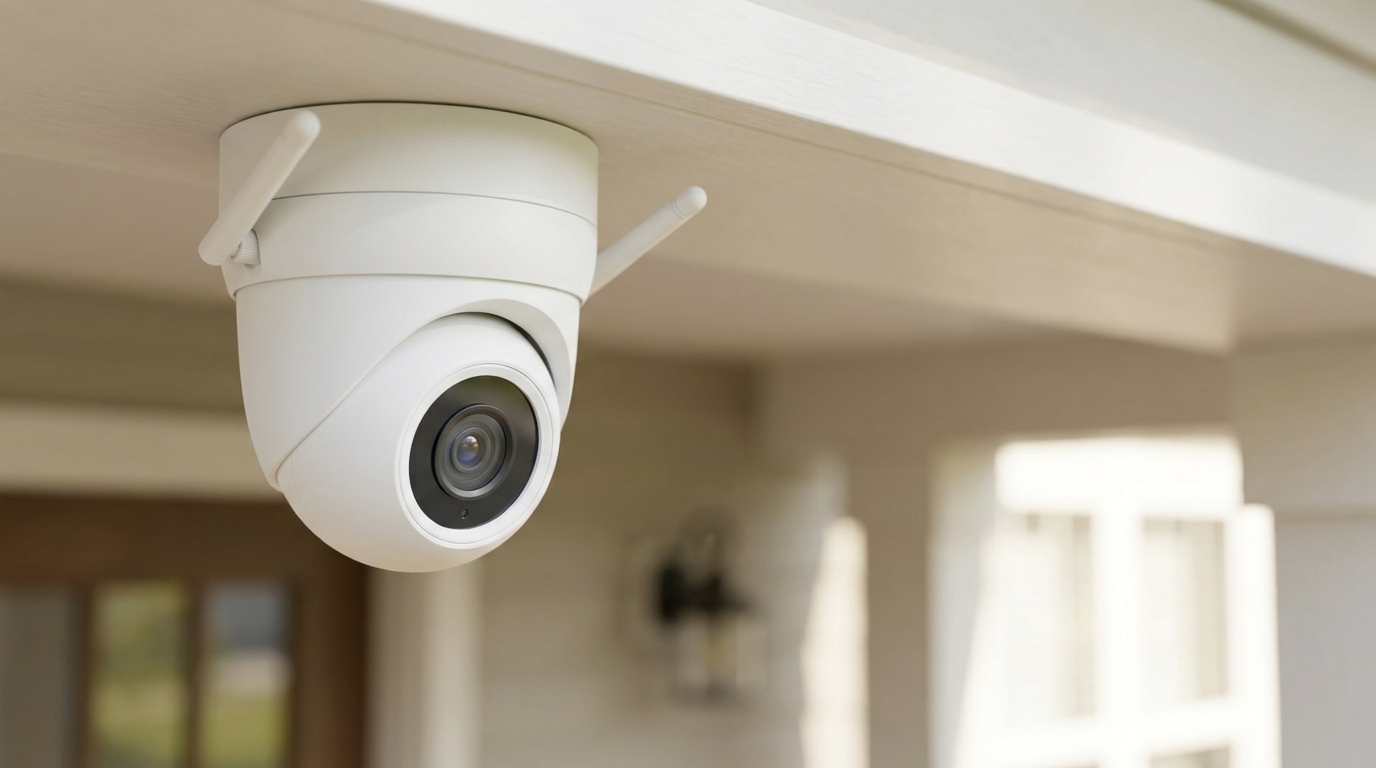
As câmeras de segurança Wi-Fi do tipo PTZ (Pan-Tilt-Zoom) trouxeram uma evolução fantástica para a segurança residencial. Poder olhar a tela do celular de qualquer lugar do mundo e usar o dedo para girar a câmera em 360 graus, monitorando todo o quintal ou a sala de casa, traz uma tranquilidade enorme. O problema é quando o sistema começa a engasgar: você aperta o botão para girar a câmera para a esquerda, o aplicativo congela por 4 ou 5 segundos, a imagem fica quadriculada e, de repente, a câmera dá um tranco violento e passa do ponto desejado.
Essa falta de sincronia e lentidão na resposta destrói a utilidade do acessório, principalmente se você precisar seguir o movimento de um suspeito ou de um animal de estimação em tempo real. A primeira reação de quase todo usuário é acreditar que os motores internos da câmera estão quebrando ou sem lubrificação, que o aplicativo do celular está com vírus ou que a câmera é de baixa qualidade e precisa ser trocada por um modelo profissional com cabos.
Felizmente, os motores e o circuito da câmera costumam ser extremamente confiáveis. O verdadeiro culpado por esse atraso (lag) de resposta é um fenômeno invisível de rede chamado Congestionamento de Pacotes de Dados na frequência de 2.4 GHz do seu roteador. O canal de rádio por onde a câmera conversa com a internet está sobrecarregado. Neste artigo, você vai entender a física por trás desse congestionamento e aprender o passo a passo de como limpar a sua rede sem fio para fazer a câmera girar de forma instantânea e suave.
A Física do Espectro: Por Que a Câmera Sofre Tanto na Frequência de 2.4 GHz?
Para tirar o seu sistema de monitoramento do ponto de lentidão, você precisa entender a diferença matemática de peso entre receber um sinal de vídeo e enviar um comando mecânico de movimento.
A imensa maioria das câmeras de segurança Wi-Fi domésticas do mercado trabalha exclusivamente na frequência de 2.4 GHz. Essa frequência é escolhida pelos fabricantes porque ela possui um longo alcance físico e consegue atravessar as paredes de alvenaria da casa com mais facilidade do que a frequência de 5 GHz.
O erro do atraso de movimento acontece por causa de uma disputa de espaço no ar chamada Interferência de Co-canal:
- A Estrada Entupida: A frequência de 2.4 GHz possui apenas 3 canais que não se sobrepõem (canais 1, 6 e 11). Na sua casa, o roteador usa essa mesma estrada para conectar as lâmpadas inteligentes, a Smart TV, as tomadas smart, as babás eletrônicas e os celulares antigos. Para piorar, os roteadores dos seus vizinhos de parede também estão jogando sinal em cima dos mesmos canais.
- O Gargalo do Comando PTZ: Transmitir o vídeo da câmera para o celular exige um fluxo contínuo de dados. Quando a rede está congestionada, o roteador começa a atrasar a entrega de pacotes pequenos para priorizar o vídeo. O comando que você envia pelo aplicativo para a câmera girar é um pacote de dados minúsculo. Ele fica preso na “fila de trânsito” do Wi-Fi. A câmera só recebe a ordem para girar segundos depois, gerando aquele efeito de travamento e o tranco atrasado.
O Guia Passo a Passo para Limpar o Canal de 2.4 GHz e Destravar o Giro
Para limpar a fiação invisível do seu Wi-Fi e garantir que as ordens de movimento cheguem à placa lógica da câmera em tempo real, aplique este roteiro técnico de otimização de redes:
Passo 1: O Diagnóstico e Troca de Canal Master no Roteador
Por padrão, os roteadores das operadoras vêm configurados no modo de canal “Automático”. Isso faz o roteador pular de canal em canal toda vez que sofre interferência, derrubando a taxa de resposta da câmera. Vamos fixar um canal limpo.
- Abra o navegador do computador e digite o endereço de IP do seu roteador principal (ex:
192.168.1.1ou192.168.0.1) e faça o login com a senha gravada na etiqueta do aparelho. - Acesse o menu chamado Configurações Sem Fio (Wireless / Wi-Fi) e entre especificamente na aba da Rede 2.4 GHz.
- Procure pela linha chamada Largura de Banda (Channel Width). Mude de 40 MHz para 20 MHz fixos. Atenção: Operar em 20 MHz deixa o sinal muito mais estreito, porém infinitamente mais blindado e resistente contra as interferências dos vizinhos.
- Procure pela linha chamada Canal (Channel). Saia do modo Automático e teste um dos três canais puros da física de redes: Canal 1, Canal 6 ou Canal 11.
- Clique em Salvar e aplique as alterações.
Passo 2: Aliviando o Trânsito (Migração para os 5 GHz)
As câmeras de segurança não podem mudar de frequência, mas você pode tirar os outros aparelhos pesados da frente dela para liberar espaço na estrada de 2.4 GHz.
- Pegue os aparelhos que mais consomem internet na casa (como a Smart TV onde você assiste Netflix 4K, o videogame e os celulares modernos).
- Acesse as configurações de Wi-Fi de cada um desses aparelhos e conecte-os obrigatoriamente na sua rede com o sufixo 5 GHz (ou 5G).
- Ao mover o consumo pesado de vídeo e downloads para a banda de 5 GHz, a banda de 2.4 GHz fica vazia e exclusiva para o tráfego leve dos dispositivos de automação e das câmeras de segurança, limpando o lag de comandos na hora.
Passo 3: O Ajuste de Resolução de Vídeo no Aplicativo
Se a câmera está instalada nos fundos do quintal, muito longe do roteador, o chip dela gasta muita força tentando empurrar o vídeo em qualidade máxima (Ultra HD / 4K) pelo Wi-Fi fraco, não sobrando espaço para processar o giro mecânico.
- Abra o aplicativo da sua câmera de segurança (Yoosee, ICSEE, Mibo Cam, Tapo, etc.).
- Na tela de transmissão ao vivo, procure pelo pequeno botão de qualidade de exibição (geralmente marcado como Full HD, HD ou QHD).
- Mude temporariamente a transmissão para o modo SD ou Smooth (Suave). Isso reduz o peso do pacote de dados de vídeo que sai da câmera em mais de 70%. Faça o teste de girar a lente com o dedo. Se ela responder imediatamente, confirmamos que o sinal do local está fraco para aguentar alta resolução e o reposicionamento do roteador será necessário.
[Graphic showing a camera stream interface highlighting the quality switcher from Full HD to SD]
Cuidado com Barreiras de Espelhos e Motores de Portão Eletrônico
Se você realizou as trocas de canais no roteador, mas a câmera continua demorando para girar apenas em horários específicos do dia, o bloqueio do sinal de rádio pode ser físico e local:
- A Barreira dos Espelhos e Vidros: O sinal de 2.4 GHz odeia superfícies espelhadas. Se a sua câmera de segurança está fixada em uma parede interna que fica logo atrás de um guarda-roupa com espelho grande ou de uma janela de vidro blindex grosso, o sinal do Wi-Fi bate nessa superfície e reflete de volta, criando zonas cegas de sombra de rádio.
- O Ruído de Motores: Se a câmera fica colada perto do motor do portão eletrônico da garagem ou de um motor de cerca elétrica, toda vez que o portão é acionado, as escovas elétricas do motor geram uma faísca invisível que cria um ruído de indução eletromagnética gigante no ar, silenciando a antena de 2.4 GHz da câmera por alguns instantes. Afaste a câmera por pelo menos 1,5 metro de qualquer motor elétrico residencial.
Conclusão
A lentidão de resposta ou os travamentos no movimento de rotação de câmeras Wi-Fi não sinalizam um defeito mecânico nos motores de passo do hardware ou problemas no aplicativo do smartphone. Na imensa maioria dos casos reais, o contratempo resume-se a uma pane de tráfego de rede decorrente do entupimento de pacotes de dados dentro do espectro saturado de 2.4 GHz. Dedicando poucos minutos para restringir a largura do canal do roteador para 20 MHz estáveis, escolhendo canais de rádio puros (1, 6 ou 11) e limpando a banda através do direcionamento de aparelhos pesados para a frequência de 5 GHz, você reestabelece a comunicação instantânea com o chip. A sua câmera de segurança recuperará o tempo de resposta em milissegundos original, oferecendo rondas macias, giros precisos e total segurança para o monitoramento da sua casa.