
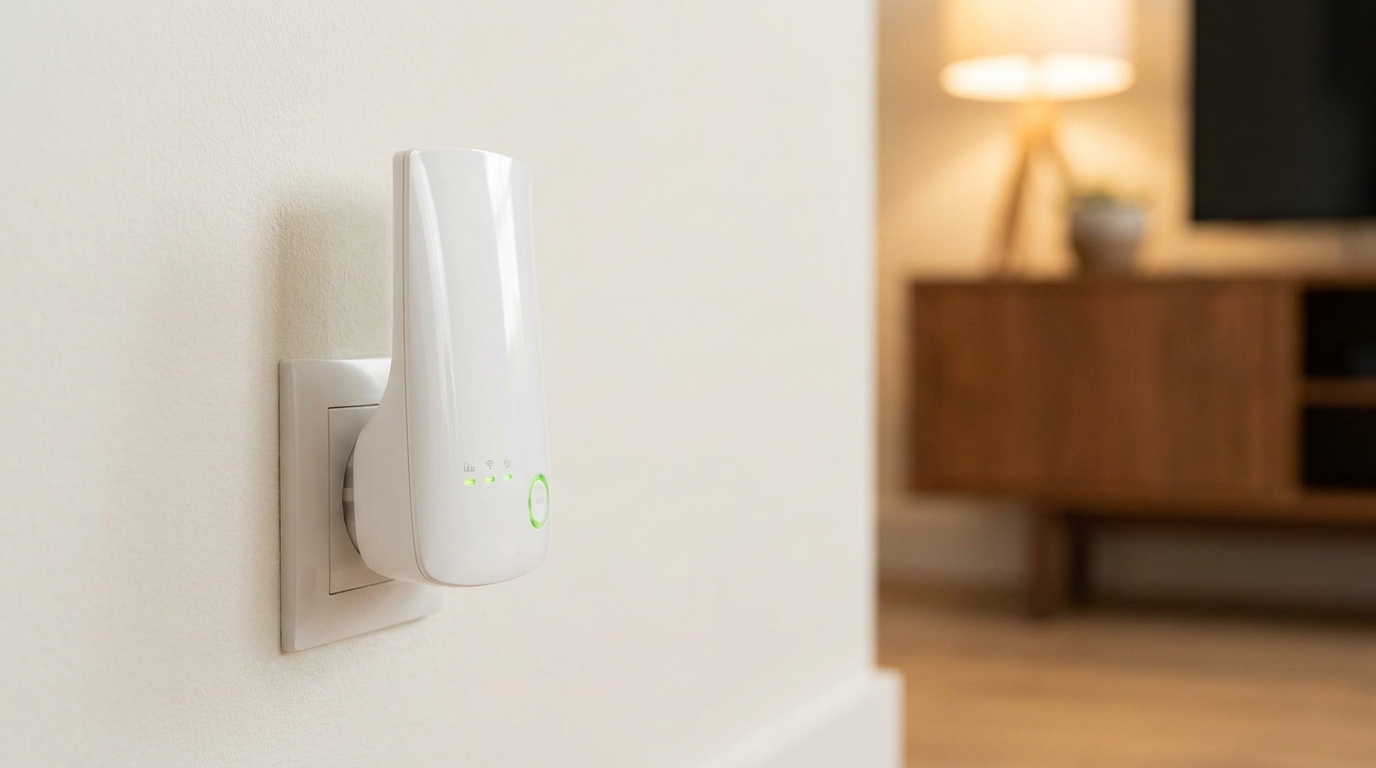
Os repetidores de sinal Wi-Fi de tomada são ferramentas muito populares para resolver aquele problema do sinal que não chega no quarto do fundo ou no escritório de casa. A configuração parece simples: você pluga o aparelho, abre o assistente, seleciona a sua rede e ele cria uma nova rede estendida, geralmente adicionando o termo “_EXT” no final do nome. O problema é quando você conecta o celular ou o notebook nessa nova rede, o ícone mostra o sinal no máximo, mas nada carrega. O aparelho trava exibindo a mensagem: “Conectado, sem internet”.
Ver o sinal cheio no dispositivo mas ficar completamente desconectado gera uma confusão enorme. A primeira reação de quase todo usuário é acreditar que o repetidor veio queimado de fábrica, que a distância até o modem principal está muito grande ou que o aparelho é de baixa qualidade e não funciona.
Na realidade, o hardware do repetidor está funcionando perfeitamente. O verdadeiro culpado por esse comportamento enganoso é um erro de digitação na chave de segurança WPA2 (a senha do seu Wi-Fi) durante o processo de sincronização. O repetidor não valida se a senha está certa na hora de salvar, gerando uma rede fantasma. Neste artigo, você vai aprender a física lógica dessa conexão e o passo a passo de como resetar e corrigir a autenticação para fazer a sua internet funcionar de verdade.
A Física da Autenticação: Por Que a Rede Cria Mesmo com a Senha Errada?
Para tirar o seu repetidor do ponto de pane, você precisa entender o erro de projeto que a maioria dos fabricantes comete no software desses aparelhos.
Quando você configura um computador ou celular e digita a senha do Wi-Fi errada, o sistema avisa na hora: “Senha incorreta” e recusa a conexão. Com o repetidor de tomada, o processo é totalmente diferente e burro:
- O Modo Clone: O repetidor é apenas um intermediário. Durante a configuração, ele anota o nome da sua rede principal e a senha que você digitou na caixinha de texto.
- A Falta de Validação: O software do repetidor não faz um teste de login imediato para checar se você errou uma letra maiúscula ou um número. Ele simplesmente aceita o que você digitou, salva na memória e reinicia o aparelho.
- O Sinal Fantasma: Ao ligar, o repetidor cumpre a sua função física: ele ativa as antenas e cria a rede de longo alcance chamada “SuaRede_EXT”. O seu celular se conecta nessa rede porque a senha entre o celular e o repetidor está batendo. O problema é que, quando o repetidor tenta repassar os dados do seu celular para o modem principal da operadora, o modem rejeita a conexão porque a chave WPA2 salva no repetidor está errada. O resultado é o famoso sinal cheio, mas com zero internet passando pelo fio invisível.
O Guia Passo a Passo para Resetar e Sincronizar o Repetidor do Jeito Certo
Para fazer o repetidor esquecer a senha errada e refazer a ponte de internet de forma limpa e funcional, siga este roteiro prático:
Passo 1: O Reset de Fábrica Físico (Limpando a Memória)
Como o repetidor está travado rodando a rede fantasma, você não vai conseguir acessar o menu de configuração dele sem limpar a memória primeiro.
- Mantenha o repetidor ligado diretamente na tomada.
- Procure por um pequeno furo escrito RESET na lateral ou na parte inferior do aparelho (em alguns modelos, existe um botão físico saltado).
- Use a ponta de um clipe de papel aberto para pressionar o botão interno do furo e segure apertado por 12 segundos.
- As luzes de LED do repetidor vão piscar todas juntas ou ficar vermelhas e o aparelho vai reiniciar. Agora ele voltou ao padrão de fábrica e a rede “_EXT” sumiu temporariamente.
Passo 2: O Pulo do Gato Antes de Digitar a Senha
- Perto do modem principal da sua operadora, pegue o seu celular e vá nas configurações de Wi-Fi.
- Clique na sua rede principal e selecione a opção “Esquecer Rede” ou marque para ver a senha digitada.
- Digite a senha novamente no celular para ter 100% de certeza absoluta de quais letras são maiúsculas, quais são minúsculas e se há caracteres especiais. Anote a senha em um papel. Um único espaço em branco digitado por engano no final da senha quebra a conexão do repetidor.
Passo 3: Refazendo a Configuração com Visualização Ativa
- Plugue o repetidor em uma tomada no mesmo cômodo onde está o modem da operadora (só vamos mudar ele de lugar depois que a internet estiver funcionando).
- No celular, conecte na rede Wi-Fi aberta e padrão que o repetidor vai emitir (geralmente com o nome da marca, como TP-Link_Extender ou Net-Core).
- Abra o navegador de internet e digite o endereço de acesso do aparelho (como
192.168.0.254ou o site indicado na etiqueta traseira do produto). - Inicie o assistente de configuração rápida (Quick Setup) e selecione a sua rede de casa na lista.
- O Momento Crítico: Na hora de digitar a senha na caixa escrita Main Router Password ou Chave de Segurança, procure por uma caixinha de seleção escrita “Mostrar Senha” (Unhide / Show Password) e marque-a.
- Digite a senha caractere por caractere olhando para a tela, garantindo que o corretor ortográfico do celular não mude a primeira letra para maiúscula de forma automática.
- Clique em Avançar, confirme o nome da rede com o sufixo “_EXT” e clique em Salvar / Concluir.
Passo 4: O Teste de Validação e Posicionamento Ideal
- Aguarde 2 minutos até as luzes do repetidor estabilizarem. A luz indicadora de sinal (Signal / RE) deve ficar acesa na cor verde ou azul. Se ela ficar piscando ou acender em vermelho, a senha foi digitada errada novamente.
- Se a luz estiver verde firme, conecte o seu celular na rede “SuaRede_EXT”. A mensagem de “Sem internet” vai sumir e a navegação estará totalmente liberada.
- Mude para o lugar correto: Agora você pode tirar o repetidor da tomada perto do modem e instalá-lo no lugar definitivo. O local ideal é exatamente no meio do caminho entre o modem da operadora e o quarto onde o sinal caía. Se você colocar o repetidor dentro do quarto onde o sinal já não chegava, ele vai repetir um sinal fraco e ruim.
Cuidado com Modens que Usam a Tecnologia Smart Steering (Redes Unificadas)
Se você revisou a senha, colocou o código correto, mas a internet continua caindo ou alternando para o modo “sem internet” ao caminhar pela casa, o seu roteador principal tem um recurso de engenharia de rede conflitante:
- O Conflito do Smart Steering: Os modens modernos das operadoras (Claro, Vivo, Fibra) emitem as frequências de 2.4 GHz e 5 GHz com o mesmo nome de rede. O modem decide sozinho qual frequência mandar para o seu celular.
- O Impacto no Repetidor: Os repetidores comuns de tomada se perdem quando tentam clonar uma rede com duas frequências misturadas no mesmo nome, errando a autenticação WPA2 no meio da troca de dados.
- Como Resolver: Acesse a página de configuração do roteador da sua operadora e desative a opção “Smart Steering” ou “Band Steering”. Separe os nomes das redes: crie um nome para a rede de 2.4 GHz (ex: Casa_2G) e outro para a de 5 GHz (ex: Casa_5G). Faça o repetidor se conectar especificamente na rede de 2.4 GHz. Isso estabiliza o canal de dados e elimina os travamentos de IP do sistema.
Conclusão
O aviso de rede estendida “_EXT” conectada mas sem internet quase nunca indica um defeito de queima de componentes ou fragilidade física nas antenas do repetidor de tomada. Na imensa maioria dos casos práticos, o problema resume-se a uma pane de autenticação provocada por uma falha de digitação imperceptível na chave WPA2, que passa batida pelo assistente de configuração inicial do fabricante. Dedicando poucos minutos para aplicar o reset físico de hardware com um clipe, conferindo a senha com a função de exibição de caracteres ativada e organizando as bandas de frequência do modem da operadora de forma isolada, você limpa a ponte de rádio de segundo plano. O seu repetidor Wi-Fi recuperará a capacidade total de tráfego de dados, garantindo internet veloz, estável e com ampla cobertura para todos os cômodos da sua residência.