
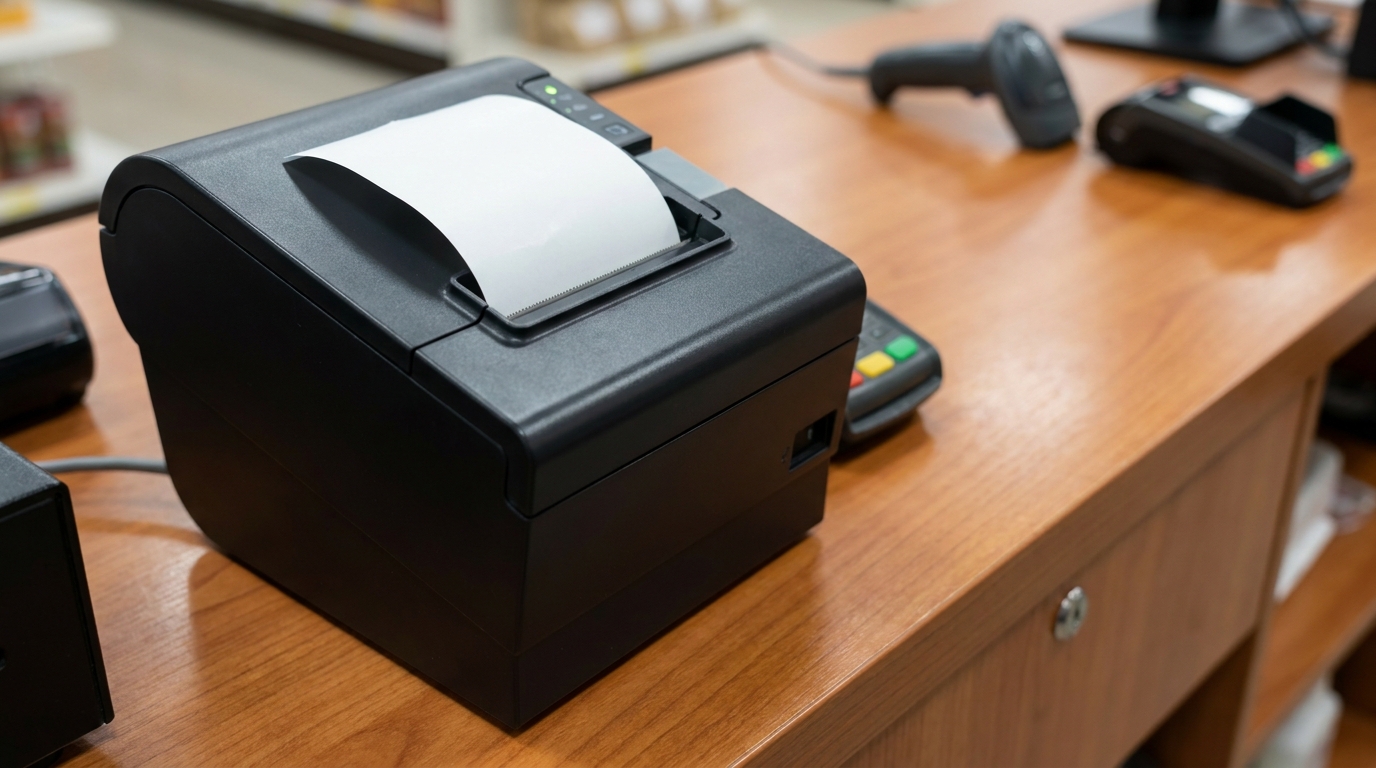
Quem trabalha na gestão de vendas ou no controle de fechamento de caixa sabe que a emissão dos comprovantes é o ato final que valida toda a operação comercial. O problema é quando, logo após a conclusão de uma venda, a guilhotina automática da sua impressora térmica faz o corte do papel antes da hora. O equipamento passa a engolir o final do texto do recibo, cortando o código de barras do cupom fiscal, ocultando o valor total da compra ou dividindo as informações importantes ao meio.
Ter que reimprimir comprovantes, gastar o dobro de papel de bobina ou ter que digitar códigos fiscais manualmente porque a máquina os rasgou gera um desperdício de insumos enorme e atrasa as filas do balcão. A primeira reação de quase todo comerciante é acreditar que a guilhotina mecânica da impressora quebrou, que o sensor de papel está desalinhado ou que o sistema de vendas (PDV) entrou em pane geral e precisa ser reinstalado.
Felizmente, o mecanismo físico de corte da sua impressora está saudável. O verdadeiro culpado por esse corte precoce é uma falha de parametrização lógica invisível: a ausência do comando de avanço de linha (Feed) no driver do Windows. O sistema manda a guilhotina agir exatamente na última linha de texto enviada, sem dar o espaço físico necessário para a folha subir. Neste artigo, você vai aprender a física de posicionamento dessas impressoras e o passo a passo definitivo de como ajustar as propriedades do driver no Windows para o papel fluir por completo antes do corte mecânico.
A Física do Corte: Por Que a Impressora Corta o Texto?
Para tirar o seu equipamento do ponto de erro e fazer o papel sair inteiro, você precisa entender a distância mecânica que existe escondida embaixo da tampa plástica da impressora.
Dentro de qualquer impressora térmica de bobina (seja o modelo padrão de 80mm ou os menores de 58mm), existem duas peças posicionadas em alturas físicas diferentes:
- A Cabeça de Impressão: Fica localizada mais ao fundo. É ela quem queima o papel térmico para dar forma às letras e números.
- A Guilhotina de Corte Automático (Cutter): Fica localizada bem na saída, na fenda superior onde o papel aponta para fora do aparelho.
A distância física entre a cabeça de impressão e a lâmina da guilhotina costuma ser de aproximadamente 1,5 a 2,5 centímetros.
O erro do corte prematuro: Quando o seu sistema de vendas envia o comando para imprimir um recibo, o Windows imprime a última palavra. No exato instante em que a última palavra é queimada pela cabeça térmica, o driver da impressora lê a instrução invisível de “Corte de Papel (Cut)”. Como a última linha ainda está presa lá embaixo na cabeça térmica passando pelo rolete, a guilhotina desce na fenda de cima, decepando os últimos 2 centímetros de texto que ainda não tinham tido espaço físico para subir.
O Guia Passo a Passo para Configurar o Avanço de Linha (Feed) no Windows
Para resolver essa falha de sincronia e forçar o motor da impressora a empurrar o papel para cima antes de acionar a lâmina de corte, nós vamos ajustar as propriedades avançadas do driver do Windows. Siga este roteiro técnico:
Passo 1: Acesse as Propriedades da Impressora no Painel de Controle
Não use o menu de configurações simplificado do Windows, pois ele omite os parâmetros de comandos de automação (ESC/POS).
- No teclado do computador, aperte as teclas Windows + R para abrir a caixa do Executar.
- Digite exatamente o comando
control printerse clique em OK. A janela clássica de Dispositivos e Impressoras vai se abrir. - Localize o ícone da sua impressora térmica (ela pode estar com nomes como POS-80, Epson TM, Elgin Vox, Bematech MP-4200 ou Generic Thermal).
- Clique com o botão direito do mouse em cima dela e selecione a opção Propriedades da Impressora (atenção: não clique em apenas “Propriedades” na parte inferior, deve ser a opção do meio com o ícone de impressora).
Passo 2: Injetando o Comando de Avanço de Linha (Page Feed)
- Na janela que abrir, acesse a aba chamada Configurações do Dispositivo (Device Settings) no topo da tela.
- Role a lista de recursos até encontrar o bloco de comandos relacionado ao comportamento do corte, geralmente com o nome de Cutter (Cortador) ou Paper Source (Origem do Papel).
- Você notará opções como: Report [Cut] ou Document [No Cut]. Altere as configurações para que o corte aconteça no encerramento do documento (End of Document ou End of Page).
- Agora procure pela linha chamada Page Feed (Avanço de Página) ou Line Feed After Print (Avanço de Linha Pós Impressão). Por padrão, esse valor vem configurado de fábrica em
0. Mude esse número para 3 ou 4 (isso diz à impressora para girar o rolete em 3 a 4 linhas em branco antes de bater a guilhotina). - Se o driver da sua impressora for o modelo genérico chinês, procure pelo menu suspenso chamado Custom Command (Comando Personalizado) e ative a opção Feed Before Cut (Avançar antes de cortar).
[Technical layout of Windows Device Settings tab highlighting the Page Feed and Cutter properties dropdown menus]
Passo 3: O Ajuste Manual via Código de Automação (Caso o Driver seja Genérico)
Se a sua impressora usa um driver básico que não exibe menus visuais de avanço, nós podemos digitar o comando físico direto na memória de impressão:
- Ainda nas Propriedades da Impressora, vá na aba Geral e clique em Preferências de Impressão.
- Acesse o botão Avançado e procure pela aba Comandos de Impressão (Print Commands).
- No campo escrito End Doc (Fim do Documento), adicione o seguinte código de espaçamento universal em formato hexadecimal ou texto ASCII suportado pela marca:
<0A><0A><0A>ou insira a instruçãoPRINTER FONT / LINE FEED. Cada comando deste simula um toque físico no botão “Feed” do painel da impressora. - Clique em Aplicar e feche as janelas salvando as alterações.
Passo 4: O Teste Prático de Validação
- Abra o seu sistema de vendas ou faça a emissão de uma página de teste direto pelo driver do Windows.
- A impressora terminará de queimar o texto, você ouvirá o motor girar silenciosamente por um segundo empurrando o papel para cima e, só então, a lâmina fará o estalo do corte limpo. O recibo sairá completo, com todas as margens e assinaturas totalmente preservadas.
E se a Guilhotina Continuar Travando e Amassando o Papel?
Se você realizou as configurações lógicas de avanço de linha no driver, o espaço em branco apareceu, mas o papel continua saindo com as bordas picotadas, rasgando ou travando o motor com um bipe contínuo de erro, a falha mudou de natureza e virou física:
- O Desgaste do Fio da Lâmina por Cera: As bobinas térmicas baratas soltam uma resina de cera acrílica a cada aquecimento. Essa cera escorre e gruda nas duas facas metálicas da guilhotina automática, criando uma crosta grudenta. A lâmina sai para cortar, a cola segura o papel, a folha amassa e o motor trava.
- Como Resolver: Desligue a impressora da tomada, abra a tampa superior e use uma haste flexível (cotonete) levemente umedecida com álcool isopropílico 99% para limpar o vão interno por onde a lâmina de corte desliza. Remova toda a pasta cinza acumulada. Aplique uma gota minúscula de óleo lubrificante de máquina de costura (óleo Singer) no trilho da engrenagem da guilhotina para devolver o deslize suave e ultrarrápido ao mecanismo mecânico.
Conclusão
O corte precoce de cupons e recibos em impressoras térmicas de automação comercial raramente indica a quebra das lâminas de aço ou defeitos operacionais nos programas de ponto de venda (PDV). Na imensa maioria dos casos práticos, o erro resume-se a uma falta de sincronismo de software no driver do Windows, que aciona o comando físico de corte antes de dar o tempo mecânico para o rolete de borracha vencer a distância física entre a cabeça térmica de queima e a fenda externa da carcaça. Dedicando poucos minutos para ajustar as propriedades do dispositivo, elevando os valores de avanço de página pós-impressão (Line Feed) e limpando as vias de resíduos de cera, você elimina os desperdícios de papel. A sua impressora de recibos recuperará o funcionamento preciso, garantindo cupons íntegros, fechamentos de caixa ágeis e total fluidez no atendimento aos seus clientes.