
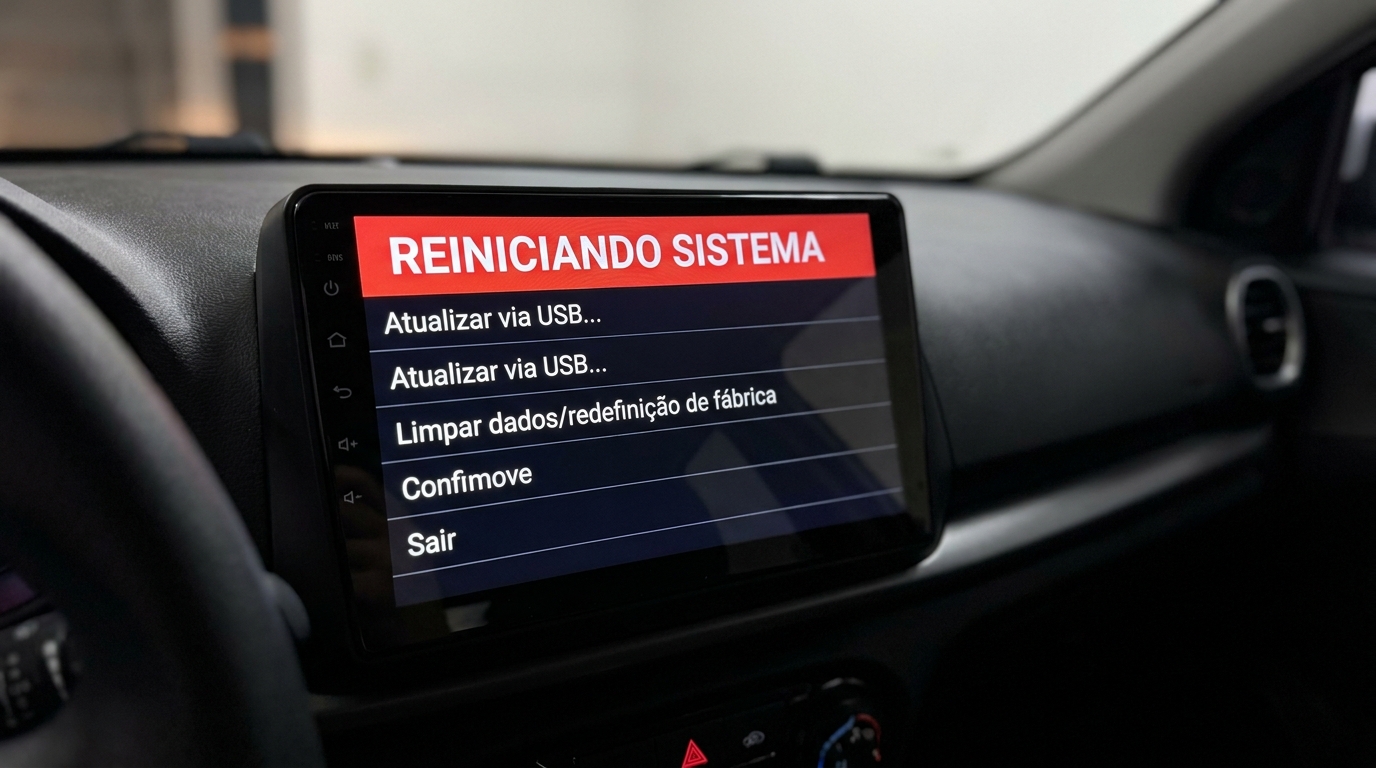
Você entra no carro, gira a chave na ignição e aguarda a central multimídia ligar para abrir o GPS ou tocar sua música. Porém, em vez de iniciar o sistema, a tela exibe o logotipo da marca do carro (ou do Android), apaga repentinamente e acende de novo exibindo a mesma imagem. Esse ciclo se repete infinitamente.
Esse problema é conhecido no mundo da tecnologia como Loop Infinito ou Bootloop.
Ficar com o painel do carro travado gera muita frustração, e a maioria das oficinas mecânicas ou de som vai sugerir que a placa queimou e que você precisa comprar um aparelho novo. Mas calma! Na grande maioria das vezes, a peça física está intacta. O que ocorreu foi apenas o corrompimento dos arquivos de inicialização do sistema.
Neste artigo, você vai aprender o passo a passo seguro para forçar o menu de Recovery e reinstalar o sistema usando apenas um pendrive USB, trazendo sua central de volta à vida.
Por Que a Multimídia Entra em Loop Infinito?
As centrais multimídias automotivas modernas são, na verdade, tablets Android adaptados para o painel do carro. Elas possuem processador, memória RAM e arquivos de sistema que controlam tudo.
O travamento no logotipo costuma ser disparado por três motivos:
- Pico de Tensão na Partida: Dar a partida no motor com a multimídia já tentando ligar pode causar uma queda ou pico de energia abrupto na bateria, cortando a gravação de arquivos vitais do Android.
- Memória Flash EMMC Esgotada: Desligar o carro frequentemente enquanto aplicativos pesados de mapa ou streaming estão gravando dados em segundo plano.
- Atualização de Software Corrompida: O aparelho tentou atualizar via Wi-Fi (roteado do celular), mas a internet caiu antes da conclusão da instalação.
O Que Você Vai Precisar (Preparação)
Antes de ir para o carro, você precisará preparar a ferramenta de restauração em um computador:
- Um Pendrive de boa qualidade: De preferência de 8GB ou 16GB, completamente limpo.
- Formatação correta: Conecte o pendrive no computador, clique com o botão direito nele, selecione “Formatar” e escolha o sistema de arquivos FAT32. As multimídias não conseguem ler arquivos se o pendrive estiver em formato NTFS ou exFAT.
- O Arquivo de Firmware (ROM): Você precisa baixar o arquivo de restauração exato para o modelo da sua placa (ex: placas YT9216, TS7, TS10, T3L). Você encontra esses arquivos nos sites oficiais das marcas (como Pioneer, Positron, Icone) ou em fóruns especializados em som automotivo buscando pelo modelo gravado na etiqueta traseira da multimídia. Coloque os arquivos descompactados na raiz do pendrive.
O Passo a Passo do Recovery via USB
Como a tela não inicia e o touch screen não funciona no loop, precisamos forçar a placa a ler a porta USB antes de carregar o sistema corrompido.
Passo 1: Isolamento de Energia
Gire a chave do carro para desligar completamente a parte elétrica. Insira o pendrive preparado especificamente na entrada USB traseira da multimídia que vem identificada como USB 1 ou USB OTG (evite usar extensões USB paralelas de painel ou acendedores de cigarro).
Passo 2: O Atalho do “Botão Secreto” de Reset
Quase todas as multimídias possuem um minúsculo furo na parte frontal escrito RST ou RES (Reset), localizado geralmente perto do microfone ou dos botões de volume.
- Gire a chave do carro na primeira posição (pós-chave) para mandar energia para o painel.
- Imediatamente, pegue um clipe de papel aberto ou um palito e pressione o botão interno desse furinho de Reset. Mantenha pressionado por 10 a 15 segundos.
- A tela vai apagar e piscar. Quando o logotipo piscar pela segunda vez, solte o botão de reset.
Passo 3: Forçando o Menu de Recuperação (Recovery)
Se o aparelho não tiver o furo de reset físico, o atalho é feito pela tela:
- Assim que girar a chave do carro e o logotipo aparecer, coloque cinco dedos espalmados pressionando a tela ao mesmo tempo e segure firme.
- Mantenha os dedos na tela por cerca de 15 segundos até que o sistema ignore o carregamento normal e exiba uma tela preta de texto escrito “Android Recovery” ou inicie a leitura direta do pendrive exibindo uma barra de progresso.
Passo 4: Aguarde a Instalação Automatizada
Assim que a central detectar os arquivos corretos no pendrive em formato FAT32, ela iniciará o processo de gravação (pode aparecer o desenho do robô do Android ou a frase “Updating, please do not turn off power”).
- Aviso crítico: Nunca desligue a chave do carro ou remova o pendrive enquanto a barra de porcentagem estiver rodando. Se o processo for interrompido, a placa da multimídia sofrerá um “Hard Brick” (morte permanente) e se tornará lixo eletrônico.
- Ao terminar, a tela avisará que o processo foi concluído e reiniciará sozinha. Só então remova o pendrive.
Conclusão
Ver o painel do veículo travado no logo dá a impressão de um prejuízo enorme, mas, na maioria das vezes, o sistema Android só precisa que os seus arquivos de boot sejam reinstalados. Formatando o pendrive em FAT32, encontrando a versão certa de firmware para o seu processador e utilizando o atalho do botão de reset, você limpa os erros de inicialização e recupera todas as funções de som, mapa e conforto do seu veículo sem gastar com mão de obra cara.