
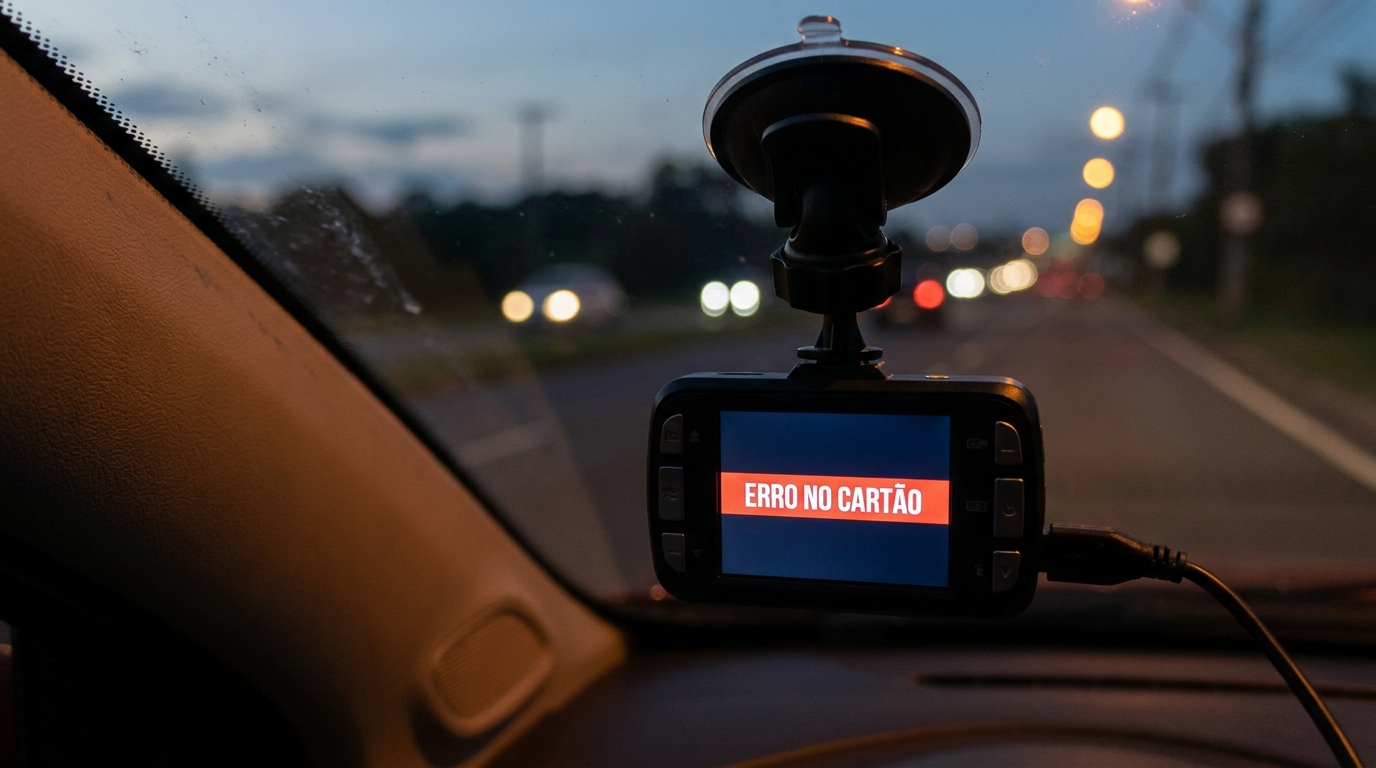
A câmera veicular (dashcam) é o seu principal “anjo da guarda” no trânsito, servindo como testemunha ocular em caso de acidentes, fraudes ou discussões. O problema é que a maioria dos motoristas só descobre que há algo errado quando precisa resgatar uma gravação importante e se depara com a pior mensagem possível: “Arquivo Corrompido”, “Erro de Cartão” ou a câmera simplesmente travada apitando sem parar.
Se a sua câmera de painel está corrompendo o cartão de memória constantemente, saiba que na maioria absoluta das vezes a câmera não está com defeito.
O grande vilão quase sempre é o próprio cartão MicroSD escolhido. Dashcams operam sob condições de estresse térmico e de gravação que destroem cartões de memória comuns em poucas semanas. Neste artigo, você vai entender quais as especificações técnicas obrigatórias para o cartão da sua câmera e o passo a passo de como formatá-lo para eliminar os travamentos de vez.
O Erro Fatal: Por Que as Câmeras Detonam Cartões Comuns?
Muitos motoristas compram o cartão MicroSD mais barato que encontram ou pegam aquele cartão antigo que estava encostado no smartphone e colocam na dashcam. Esse é o primeiro passo para o corrompimento de arquivos.
Diferente de um celular — que só grava dados esporadicamente —, a câmera veicular grava dados de vídeo em alta definição (Full HD ou 4K) de forma contínua e ininterrupta, escrevendo e apagando arquivos em formato de loop por horas seguidas. Além disso, a câmera fica colada no para-brisa, enfrentando o calor extremo do sol.
Se o cartão não foi projetado para alta taxa de transferência e alta temperatura, o chip interno superaquece, “engasga” na hora de salvar o vídeo e corrompe todo o sistema de arquivos.
Como Escolher o Cartão Certo: As Duas Siglas Obrigatórias
Ao comprar um novo cartão de memória para a sua câmera veicular, você não deve olhar apenas para a capacidade (32GB, 64GB ou 128GB). Você precisa procurar por duas especificações na embalagem:
- Classe de Velocidade U3 ou V30 (Mínimo): Fuja de cartões que exibem apenas a antiga sigla “Classe 10”. Para aguentar o fluxo de vídeos em alta resolução sem criar gargalos, o cartão precisa ter o símbolo de um U com o número 3 dentro (U3) ou a sigla V30 (Velocidade de Vídeo de 30 MB/s estável).
- A Linha “High Endurance” ou “Max Endurance” (O Segredo Máximo): Esta é a propriedade mais importante. Marcas conceituadas (como SanDisk, Samsung e Kingston) possuem linhas de cartões feitas especificamente para câmeras de segurança e dashcams, identificadas com a palavra Endurance (Resistência). Eles usam chips de memória do tipo MLC, que suportam milhares de ciclos de gravação sob calor extremo sem perder a integridade dos dados.
O Passo a Passo para Formatar Corretamente o Cartão
Se você já possui um cartão com as especificações corretas, mas o sistema de arquivos corrompeu devido a um desligamento repentino do carro, fazer a formatação comum pelo Windows pode não resolver o problema por completo. O ideal é seguir estas diretrizes:
Método 1: Formatação Direta na Própria Câmera (Recomendado)
As dashcams possuem um algoritmo de gravação proprietário. Formatar o cartão por dentro do próprio menu da câmera garante que ela crie as partições exatamente no tamanho de bloco que o processador dela prefere.
- Com o carro parado, ligue a câmera e acesse o menu de Configurações (geralmente pelo botão de engrenagem ou via aplicativo no celular, se ela tiver Wi-Fi).
- Navegue até a opção “Formatar Cartão SD” (Format SD Card).
- Confirme a operação. O processo leva menos de 10 segundos e limpa todos os setores defeituosos que estavam fazendo a câmera travar.
Método 2: O Ajuste de Formato pelo Computador (FAT32 vs exFAT)
Se a câmera travou tanto que nem permite acessar o menu, você precisará formatar pelo computador:
- Insira o MicroSD no leitor do computador.
- Abra “Este Computador”, clique com o botão direito sobre o cartão e selecione Formatar.
- Atenção à regra de tamanho: Se o seu cartão for de até 32GB, formate-o obrigatoriamente em FAT32. Se o cartão for de 64GB ou mais, o formato correto deve ser exFAT.
- Mude o “Tamanho da unidade de alocação” para 64 kilobytes (isso ajuda o sistema da câmera a ler blocos grandes de vídeo com mais facilidade). Desmarque a opção “Formatação Rápida” para fazer uma varredura profunda e clique em Iniciar.
Conclusão
Garantir que a sua dashcam esteja gravando perfeitamente é uma questão de segurança jurídica no trânsito. Não economize no cartão de memória: investir em um modelo da linha High Endurance V30 e criar o hábito simples de formatar o cartão através do menu da própria câmera uma vez a cada dois meses evita falhas de gravação e garante que, no momento em que você mais precisar, o seu registro estará salvo, nítido e acessível.