
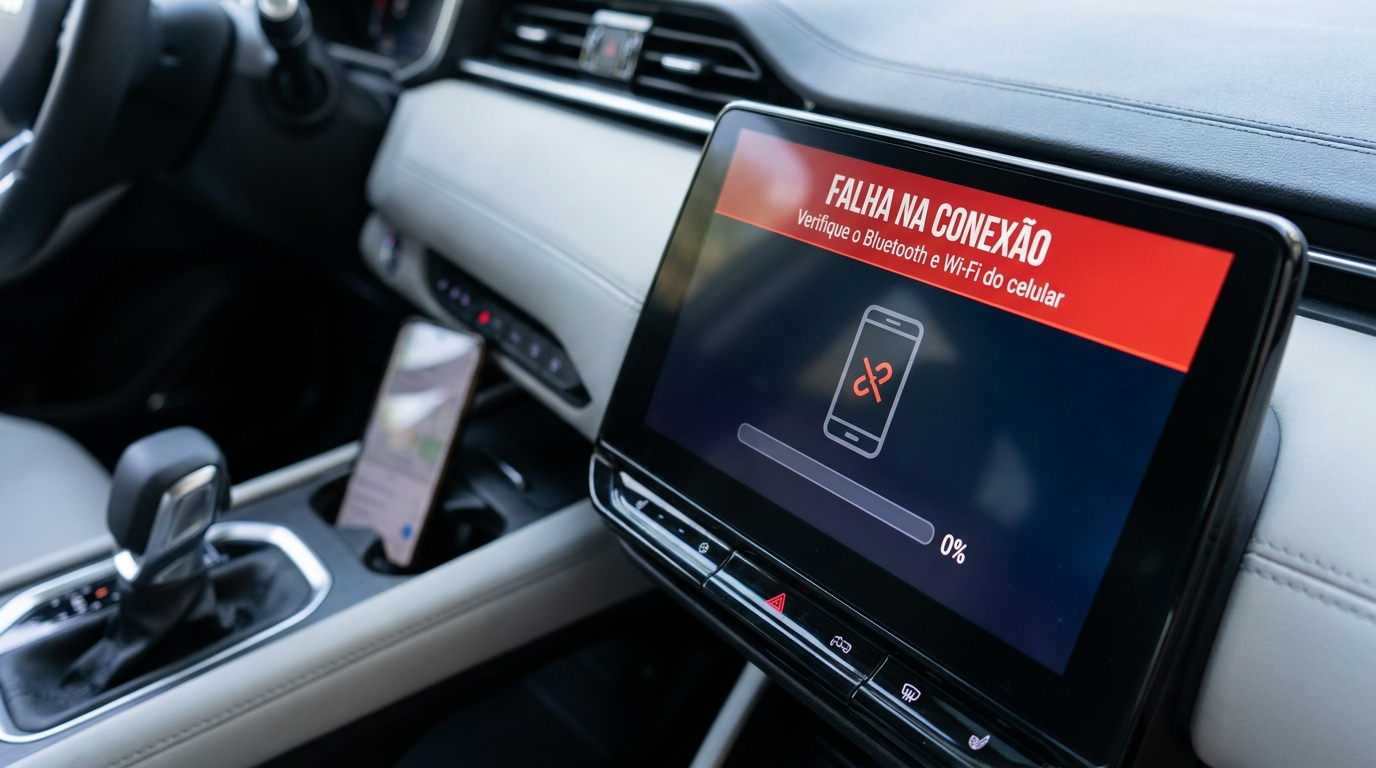
A tecnologia de espelhamento sem fio (Wireless Android Auto e Apple CarPlay) é uma das melhores comodidades dos carros modernos. Entrar no veículo e ver o Waze, o Google Maps e o Spotify abrindo sozinhos no painel, sem precisar tirar o celular do bolso, é excelente. O problema é quando essa sincronização mágica falha.
Você entra no carro, a central multimídia exibe a mensagem “Conectando…”, a tela fica carregando infinitamente e, no final, exibe uma mensagem de erro ou simplesmente ignora o seu celular.
Quando isso acontece, a maioria dos motoristas fica reiniciando o celular ou desligando o carro várias vezes. No entanto, o segredo para resolver esse travamento é entender que o espelhamento sem fio utiliza uma “ponte de duas vias” invisível.
Neste artigo, você vai aprender exatamente como essa conexão dupla funciona e o passo a passo para fazer o reset correto das antenas de Bluetooth e Wi-Fi para restaurar o sistema em menos de 3 minutos.
O Segredo Invisível: Como o Espelhamento Sem Fio Realmente Funciona?
Para resolver o problema de forma definitiva, você precisa entender que a sua central multimídia usa duas conexões diferentes ao mesmo tempo para espelhar o celular sem fio:
- O Bluetooth (O Aperto de Mão): O Bluetooth serve apenas para o reconhecimento inicial. É ele quem avisa à multimídia: “Ei, o celular do dono do carro acabou de entrar aqui, pode ligar o sistema”. O Bluetooth não tem velocidade suficiente para transmitir a imagem pesada do mapa e do áudio.
- O Wi-Fi Interno (A Autoestrada de Dados): Assim que o Bluetooth faz o “aperto de mão”, a multimídia liga uma rede Wi-Fi interna oculta (frequência de 5 GHz). O seu celular se conecta automaticamente a esse Wi-Fi do carro, e é por essa rede de alta velocidade que a imagem do mapa e as músicas são transmitidas em tempo real para o painel.
O erro de conexão acontece quando essa transição do Bluetooth para o Wi-Fi falha ou quando o celular tenta se conectar ao Wi-Fi de um poste ou da sua casa enquanto você está saindo com o carro, quebrando a ponte.
O Passo a Passo do Reset Correto das Redes
Fazer apenas o celular “esquecer” o Bluetooth não resolve, porque o cache do Wi-Fi continua corrompido na memória da multimídia. Siga este roteiro rigoroso para limpar as duas conexões:
Passo 1: Limpeza Total no Smartphone
- No seu celular (Android ou iPhone), vá em Configurações > Bluetooth.
- Encontre o nome da sua central multimídia (ex: MyLink, Sync, Uconnect ou nomes genéricos como Android-Car) e clique em “Esquecer este dispositivo” ou “Desemparelhar”.
- Agora vá em Configurações > Wi-Fi (ou Redes). Se o Wi-Fi da sua multimídia aparecer salvo na lista, clique nele e selecione “Esquecer rede”.
Passo 2: Limpeza Total na Central Multimídia
- Ligue o painel do carro e acesse o menu de Configurações / Ajustes da própria multimídia.
- Vá na aba de Dispositivos Conectados ou Gerenciador de Telefone.
- Procure o nome do seu celular na lista de aparelhos pareados antigos e selecione Excluir/Deletar. A memória de conexões da multimídia precisa ficar 100% limpa.
Passo 3: O Reset Físico de Rede (O Pulo do Gato)
Antes de tentar conectar novamente, precisamos limpar a eletricidade estática e o cache das antenas do carro.
- Desligue o veículo, retire a chave da ignição, abra e feche a porta do motorista (isso força a maioria das multimídias de fábrica a cortarem a energia de stand-by e desligarem completamente). Aguarde 30 segundos.
Passo 4: O Novo Emparelhamento Seguro
- Ligue o carro novamente.
- Certifique-se de que o Wi-Fi e o Bluetooth do seu celular estão ativados, mas não tente se conectar ao Wi-Fi do carro manualmente. Deixe o sistema trabalhar sozinho.
- Pelo menu da multimídia, clique em “Adicionar Novo Telefone” ou faça a busca pelo Bluetooth do celular.
- Faça o pareamento via Bluetooth. O celular exibirá uma notificação na tela perguntando: “Deseja usar o Android Auto/CarPlay com este veículo?”. Clique obrigatoriamente em Permitir / Ativar.
- Aguarde cerca de 10 segundos. O Bluetooth vai acionar o Wi-Fi em segundo plano de forma automática, e a tela do espelhamento abrirá perfeitamente.
2 Detalhes Ocultos que Bloqueiam a Conexão
Se mesmo após o reset completo o sistema recusar a conexão sem fio, verifique estas duas travas de segurança do smartphone:
- O Modo de Economia de Bateria: Se o seu celular estiver com o modo de economia de energia ativado (bateria em amarelo ou vermelho), o sistema operacional desativa a antena de Wi-Fi de 5 GHz em segundo plano para poupar carga. Desative a economia de bateria para liberar o espelhamento.
- Aperte o botão do VPN: Se você utiliza aplicativos de segurança ou VPN no celular, desative-os. A VPN mascara o endereço IP do smartphone, impedindo que a rede Wi-Fi local da multimídia reconheça o aparelho como autorizado.
Conclusão
Resolver a falha de conexão do Android Auto ou CarPlay sem fio não é uma questão de sorte, mas sim de entender a dependência mútua entre o Bluetooth e o Wi-Fi do veículo. Realizando a limpeza completa de cache em ambos os lados e permitindo que o sistema gerencie a ativação da rede de dados de forma nativa, você elimina os conflitos de rede e garante que seus mapas e playlists estejam sempre disponíveis no painel a cada nova partida.