
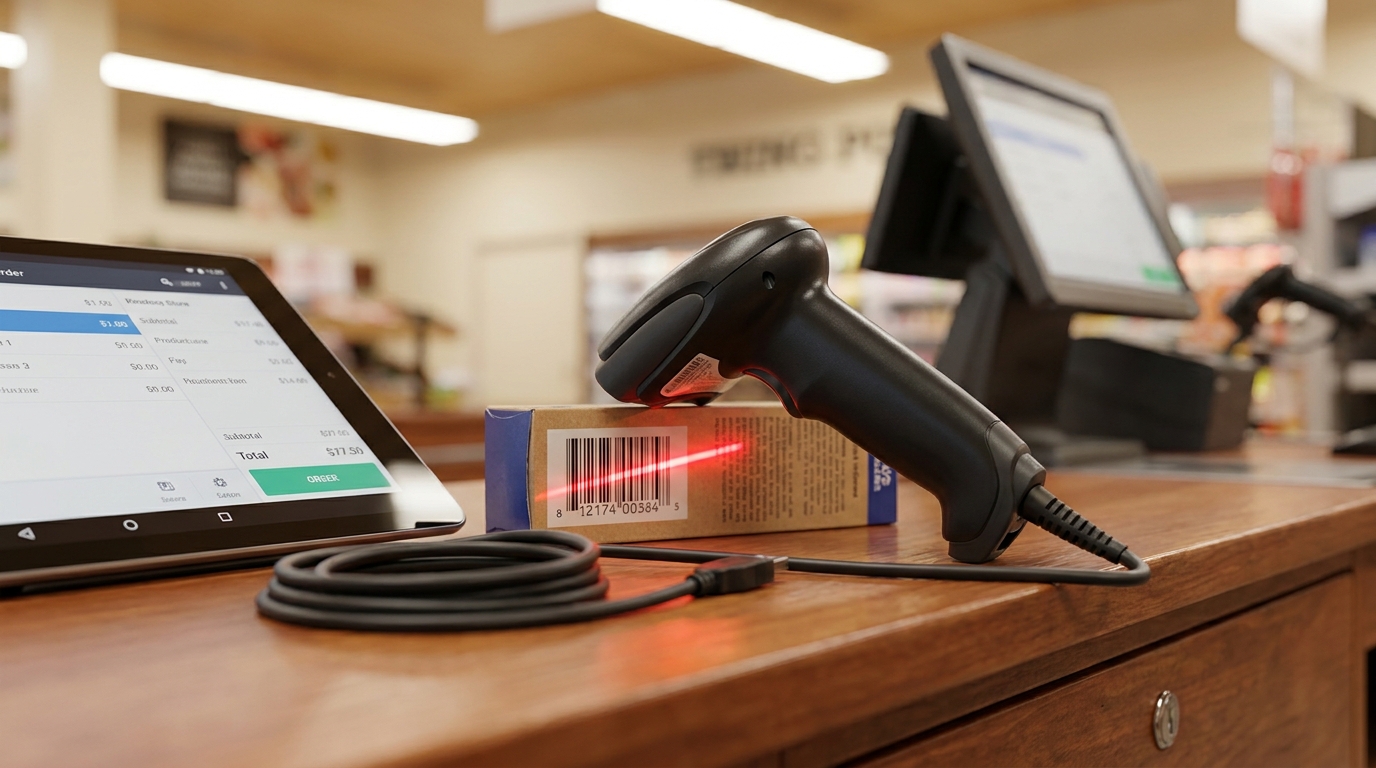
O cliente chega ao caixa com o carrinho cheio. Você pega o leitor de código de barras USB, aponta para o produto, ouve o famoso som de “Bip”, mas, em vez de o produto aparecer na tela do seu sistema de vendas (PDV), acontece um desastre: o leitor começa a digitar caracteres estranhos (como ç, ?, /), pula linhas sozinho ou mistura números com letras.
O desespero bate porque a fila começa a aumentar e digitar o código de barras de 13 dígitos de cada produto manualmente é inviável.
Se você está passando por isso, saiba que o seu leitor USB não queimou e não está quebrado. O que aconteceu foi uma perda de mapeamento de teclado. Neste guia prático, você vai entender o porquê desse erro e descobrir como usar os códigos de barras de configuração para reverter o aparelho para o padrão brasileiro (ABNT/ABNT2) em menos de 2 minutos.
Por Que o Leitor Começa a Digitar Errado?
A grande maioria dos leitores de código de barras USB (sejam de marcas conhecidas como Bematech, Honeywell, Elgin ou modelos chineses genéricos) funcionam sob um protocolo chamado Emulação de Teclado. Isso significa que, para o seu computador, o leitor de código de barras nada mais é do que um teclado ultra-rápido que digita os números do código em milissegundos.
O erro acontece porque esses aparelhos são fabricados na China ou nos Estados Unidos e vêm configurados de fábrica no padrão de teclado americano (US-International).
Quando você pluga o leitor em um computador configurado com o teclado do Brasil (Português ABNT2, que possui a tecla Ç), o computador tenta traduzir os números do código de barras usando o mapa de teclas brasileiro. O resultado é uma confusão de símbolos na tela do seu PDV.
Como Resolver: O Truque dos Códigos de Configuração
Para resolver esse problema, você não precisa instalar nenhum driver ou programa no Windows. A configuração dos leitores é feita de forma física: bipando códigos de barras especiais que alteram a memória interna do aparelho.
Esses códigos estão localizados no manual do usuário que veio na caixa do produto. Se você jogou o manual fora, siga o procedimento padrão abaixo para resetar e reconfigurar o leitor:
Passo 1: O Reset de Fábrica (Set Defaults)
Primeiro, precisamos apagar qualquer erro de configuração acumulado na memória do leitor.
- Abra o manual do seu leitor (ou procure pelo modelo na internet seguido de “manual pdf”).
- Localize o código de barras chamado “Reset to Defaults”, “Load Factory Default” ou “Configuração Padrão”.
- Aponte o leitor para a tela do computador (ou imprima o código) e de um bip. O leitor emitirá um som diferente, indicando que voltou a estaca zero.
Passo 2: Mudando a Linguagem para o Padrão Brasil (ABNT/ABNT2)
Agora que ele está limpo, precisamos avisar ao leitor que ele está operando em um computador brasileiro.
- No manual, procure a seção de “Keyboard Language” (Idioma do Teclado) ou “Country Code”.
- Procure pelo código correspondente a “Brazil”, “Portuguese” ou “Universal Keyboard”.
- Dê um bip exatamente sobre esse código. O leitor vai salvar o novo mapa de caracteres.
Passo 3: O Comando “Enter” Automático (Suffix Carriage Return)
Para o sistema de vendas funcionar bem, após o leitor ler o código de barras, ele precisa dar um “Enter” automático para registrar o produto e abrir a linha para o próximo item. Se o seu leitor parou de dar Enter sozinho, faça o seguinte:
- Procure no manual a seção de “Suffix Configuration” (Configuração de Sufixo).
- Dê um bip no código chamado “Add CR” (Carriage Return) ou “Add Enter”.
Não Tenho o Manual Física. O Que Fazer?
Se você não tem o manual e o leitor é genérico (daqueles pretos com gatilho amarelo muito comuns na internet), existe uma solução rápida pelo próprio Windows para não precisar mexer no leitor:
- No seu computador, clique no menu Iniciar e vá em Configurações > Hora e Idioma > Idioma e Região.
- Clique nos três pontinhos ao lado de “Português (Brasil)” e selecione Opções de Idioma.
- Na seção “Teclados”, clique em Adicionar um Teclado e escolha o padrão Estados Unidos (Internacional).
- Agora, na barra de tarefas do Windows (perto do relógio), mude o teclado de “POR” para “ENG” antes de começar a vender. Isso fará o computador entender o idioma nativo do leitor, eliminando os caracteres estranhos instantaneamente.
Conclusão
Um leitor de código de barras desconfigurado pode travar o atendimento e gerar filas, mas o problema quase nunca é físico. Entender que o leitor funciona como um teclado e saber como recalibrar o idioma (seja bipando o manual ou ajustando o layout do Windows) garante que o seu PDV volte a operar com velocidade total, mantendo a eficiência da sua gestão comercial.