
A popularização dos suportes e braços articulados a gás mudou a forma como organizamos o nosso setup de Home Office. Poder flutuar a tela na altura dos olhos, liberar espaço na mesa e girar o monitor na vertical com um leve toque traz um conforto ergonômico espetacular. O problema é quando uma falha física irritante começa a surgir: toda vez que você puxa a tela para mais perto, muda o ângulo do monitor para mostrar algo a alguém ou ajusta a inclinação, a tela pisca em preto por alguns segundos ou apaga de vez, exibindo o aviso desesperador de “Sem Sinal”.
Ficar com o monitor desconectando no meio de uma partida online ou cortando a imagem durante uma chamada de vídeo importante gera uma frustração gigante. A primeira reação da maioria das pessoas é acreditar que o monitor está estragado, que a placa de vídeo do computador (GPU) abriu o bico ou que o braço articulado está esmagando os fios com força excessiva na estrutura.
Felizmente, a sua placa de vídeo e a tela do seu monitor estão em perfeito estado de funcionamento. O verdadeiro culpado por esse apagão visual é um fenômeno mecânico oculto: a quebra por fadiga dos filamentos de cobre internos do cabo HDMI ou DisplayPort, provocada pelo tensionamento e pela dobra excessiva nas calhas do suporte. Neste artigo, você vai aprender a física de transmissão desses dados e o passo a passo de como reorganizar o cabeamento para dar a folga correta ao braço articulado, salvando o seu sinal de vídeo em minutos.
A Física dos Dados: Por Que o Cabo de Vídeo Não Aceita Dobras?
Para tirar o seu setup do ponto de pane de imagem, você precisa entender a diferença drástica entre um cabo de força comum e um cabo de alta definição (HDMI ou DisplayPort).
Um cabo de energia comum da tomada possui apenas três fios grossos de cobre por dentro. Ele aguenta ser dobrado e puxado sem reclamar. Já um cabo HDMI ou DisplayPort moderno é uma obra-prima da engenharia de miniatuorização de dados:
- As Microvias de Cobre: Por dentro daquela borracha emborrachada, correm 19 filamentos de cobre individuais, cada um da espessura de um fio de cabelo humano. Esses filamentos transmitem bilhões de bits de imagens em resolução 4K e altas taxas de atualização (Hz) de forma simultânea.
- O Erro da Dobra Rígida: Quando você instala o braço articulado e usa as calhas plásticas para esconder os fios, o erro mais comum é prender o cabo de forma ultraesticada para deixar o visual limpo. Ao movimentar o braço para frente ou girar a tela, o suporte faz uma alavanca mecânica violenta. A borracha externa do cabo estica, mas os microfios de cobre por dentro sofrem fadiga mecânica por tração, trincando ou quebrando internamente. O sinal digital de alta velocidade perde a continuidade elétrica e a tela apaga na hora.
O Guia Passo a Passo para Corrigir as Piscadas e Organizar o Braço
Para restabelecer a transmissão limpa de vídeo e garantir que você possa movimentar a sua tela em qualquer ângulo sem perder o sinal, aplique este roteiro técnico de manutenção:
Passo 1: O Teste de Diagnóstico de Movimento
Antes de comprar um cabo novo, precisamos confirmar em qual ponto físico a fratura do cobre aconteceu.
- Ligue o computador e o monitor.
- Segure o cabo HDMI próximo à entrada traseira do monitor e mexa-o levemente com os dedos de um lado para o outro. Se a tela piscar apenas com esse toque de dedo, o conector metálico do cabo alargou ou quebrou a solda da ponta. O cabo precisa ser trocado.
- Se a tela só pisca quando você estica o braço articulado por completo, o problema não é o conector, mas sim o comprimento do cabo, que está curto demais para o raio de curvatura do suporte.
Passo 2: A Regra da “Alça de Gotejamento” (Dando Folga nas Articulações)
Para corrigir o arranjo físico sem deixar o setup feio, nós precisamos aplicar o conceito de folga dinâmica nas articulações mecânicas do braço a gás.
- Retire o cabo HDMI de dentro das calhas de plástico do braço articulado.
- Mova o braço para a posição limite: Puxe o braço articulado para a distância máxima que ele consegue alcançar para a frente e para o alto. Essa é a posição onde o cabo sofre o maior estresse físico.
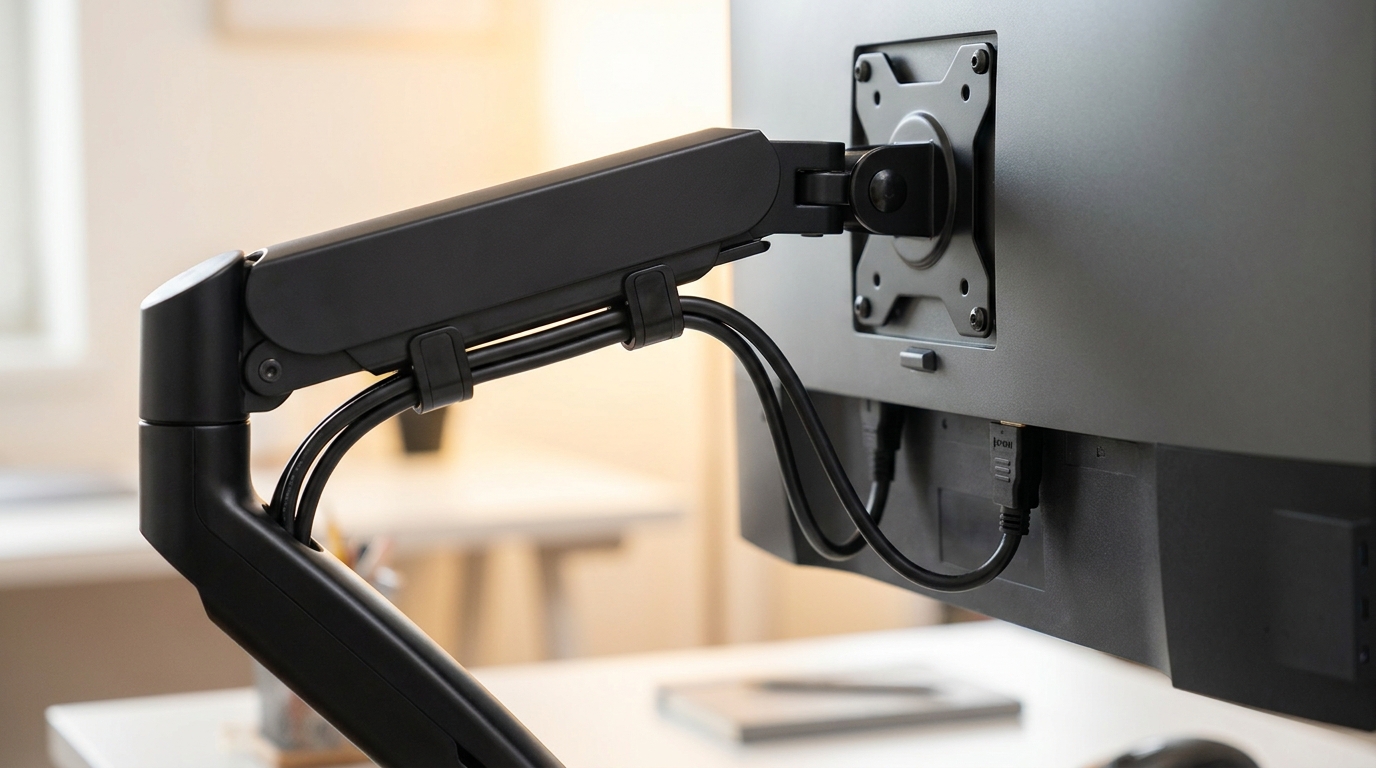
- Com o braço totalmente esticado, recoloque o cabo HDMI nas calhas, mas deixe uma sobra em formato de arco (uma alça solta de 5 a 10 centímetros) exatamente em cima de cada uma das juntas e articulações dobráveis do suporte.
- Gire o monitor em 90 graus (modo vertical) para verificar se a alça de borracha acompanha o movimento sem puxar ou esticar a entrada traseira do monitor. O cabo deve se mover livremente dentro da articulação.
Passo 3: Substituindo pelo Tipo de Cabo Correto (Cat7 ou Malhas Trançadas)
Se o seu cabo antigo já teve os filamentos internos partidos, ajustar a folga não vai resolver, pois o fio quebrado continuará dando mau contato intermitente com a trepidação da mesa. Ao comprar o substituto, mude a estratégia de escolha de hardware:
- Compre um comprimento maior: Se a distância física da mesa até o PC é de 1,5 metro, compre um cabo HDMI de 2 metros. Essa sobra de 50 centímetros é o que vai abastecer as alças de folga do suporte.
- Escolha Cabos com Malha de Nylon Trançado: Evite cabos HDMI de borracha plástica preta barata, que ressecam e dobram criando vincos rígidos. Prefira cabos revestidos com malha de nylon trançado de alta qualidade. O nylon funciona como uma mola protetora, distribuindo a força da dobra por toda a extensão do cabo e impedindo que os filamentos internos de cobre sofram fraturas por fadiga.
[Graphic diagram highlighting the loop or drop loop design for cables inside a gas spring monitor mount joint]
Cuidado com Conectores HDMI Pesados e Sem Suporte de Carga
Se você trocou o cabo, deu a folga correta nas articulações do suporte, mas a tela continua dando pequenas piscadas pretas de um segundo quando você digita muito forte na mesa, o problema mudou de lugar:
- A Alavanca na Placa do Monitor: Cabos HDMI muito grossos e profissionais exercem um peso físico considerável para baixo. Se o cabo sai direto da traseira do monitor e desce em linha reta sem nenhuma fixação logo após o plugue, o peso do próprio cabo funciona como uma alavanca estática. Com o balanço da mesa ao digitar, essa alavanca força o conector interno da placa lógica do monitor, gerando microfios de mau contato.
- Como Resolver: Use uma pequena abraçadeira de nylon (enforca-gato) ou fita velcro para prender o cabo HDMI firmemente no próprio chassi traseiro do monitor ou na placa de fixação VESA, logo a 5 centímetros de distância da entrada de vídeo. Isso transfere todo o peso mecânico do cabo para a estrutura de metal do suporte, deixando o plugue HDMI totalmente leve, livre de forças e protegido contra desconexões.
Conclusão
A perda intermitente de sinal de vídeo ou o efeito de tela piscando ao movimentar o monitor não indica a queima dos circuitos da tela ou defeitos graves na placa gráfica do computador. Na grande maioria dos cenários reais, o contratempo resume-se a um dano mecânico por fadiga nos filamentos internos de cobre do cabo HDMI ou DisplayPort, gerado por um arranjo rígido e sem folgas dentro das canaletas do braço articulado. Dedicando poucos minutos para redesenhar a rota dos fios, adicionando alças dinâmicas de alívio nas articulações móveis e eliminando a carga de peso sobre os plugues conectores através de amarras estruturais, você zera a perda de pacotes de dados de vídeo. O seu monitor recuperará a estabilidade total de imagem, permitindo ajustes ergonômicos fluidos, contínuos e com alta fidelidade visual para o seu dia a dia.