
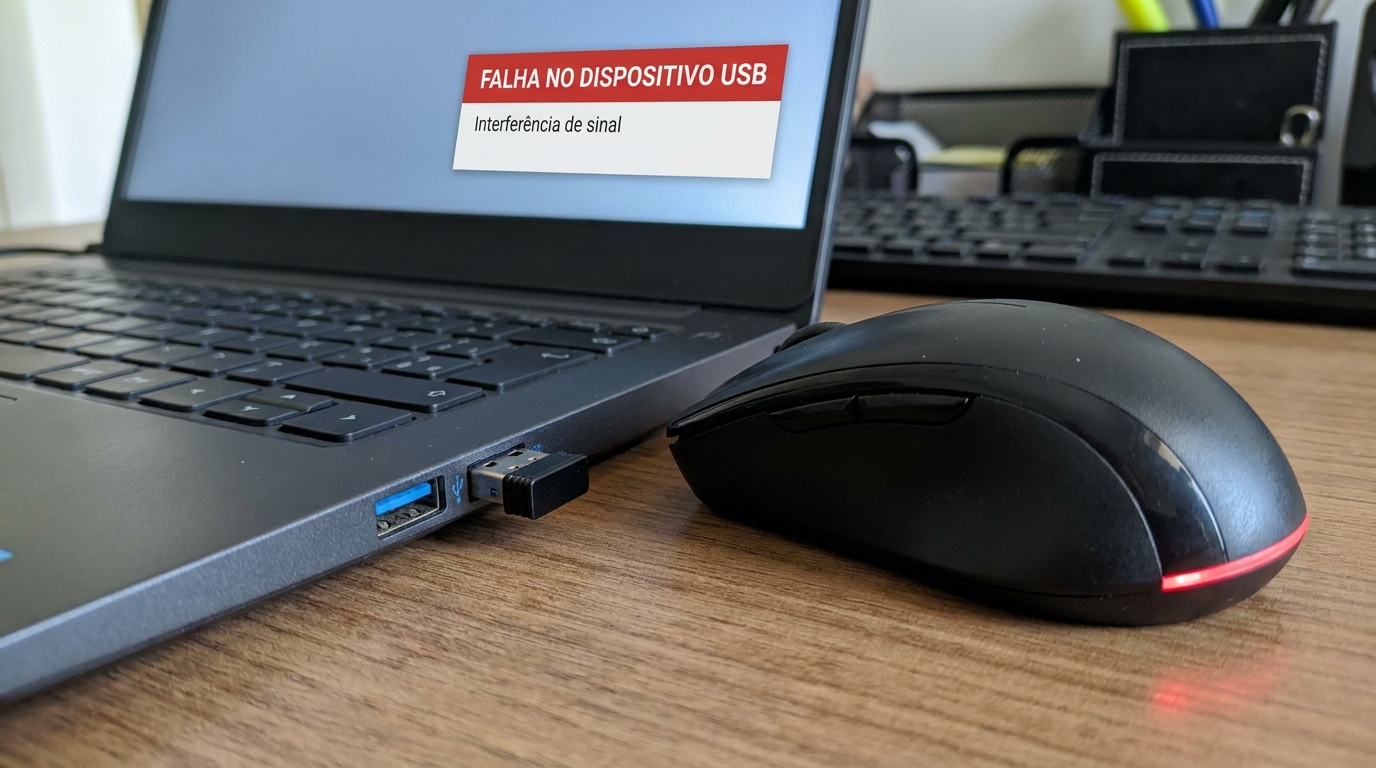
Você compra um mouse sem fio de excelente qualidade, conecta o pequeno receptor USB (dongle) no computador e começa a usar. No início, tudo parece ótimo. Porém, de repente, o cursor começa a dar pequenos “pulos” na tela, exibe um atraso (lag) irritante ou a seta simplesmente trava por alguns segundos no meio de um trabalho importante ou de uma partida de jogo.
A primeira reação de quase todo usuário é achar que a pilha do mouse está acabando, que o sensor óptico embaixo dele está sujo ou que o mouse está com defeito e precisa ser trocado.
No entanto, se o seu mouse utiliza aquele receptor de 2.4 GHz e o problema continua mesmo com pilhas novas, o culpado real pode ser a porta USB onde ele está plugado. Existe uma falha física documentada onde as portas USB 3.0 (aquelas com o plástico azul por dentro) geram interferência de rádio direta que esmaga o sinal do seu mouse. Neste artigo, você vai entender a ciência por trás desse problema e o passo a passo de como resolver o lag definitivamente sem gastar nada.
A Física do Problema: O Conflito Invisível entre o USB 3.0 e os 2.4 GHz
Para tirar o seu mouse do ponto de travamento, você precisa entender o que acontece dentro do gabinete do seu PC ou nas laterais do seu notebook.
A imensa maioria dos mouses sem fio do mercado trabalha na frequência de rádio de 2.4 GHz para conversar com o receptor USB. O grande segredo que os fabricantes de computador não contam é que, quando uma porta USB 3.0 está transmitindo dados (seja lendo um pendrive, um HD externo ou apenas energizada), o circuito interno dela gera um ruído eletromagnético de banda larga que opera exatamente na faixa entre 2.4 GHz e 2.5 GHz.
Esse ruído funciona como uma parede invisível ou uma “estática” de rádio. Como o receptor do mouse está plugado colado a essa porta USB 3.0 ou logo ao lado dela, o sinal do mouse é sufocado por esse ruído. O receptor perde os pacotes de dados enviados pelo mouse, e o resultado na sua tela são os terríveis pulos, atrasos e travamentos da seta.
O Passo a Passo para Resolver a Interferência do Mouse
Para restabelecer a precisão milimétrica do seu cursor, aplique estas três soluções práticas na sua organização de hardware:
Passo 1: Mude para uma Porta USB 2.0 Velha (A Solução Mais Eficiente)
As portas USB 3.0 azuis são excelentes para velocidade de dados, mas mouses e teclados não precisam dessa velocidade toda.
- O que fazer: Olhe para as portas do seu computador. Procure pelas portas USB antigas, que possuem o plástico interno na cor preta (USB 2.0). As portas USB 2.0 não sofrem do problema de emissão de ruído na faixa de 2.4 GHz. Plugue o receptor do seu mouse exclusivamente nelas. Se estiver usando um notebook e todas as portas forem azuis, avance para o Passo 2.
Passo 2: Use um Cabo Extensor USB (Afastando o Receptor)
Se o seu computador só possui portas USB 3.0 ou se o receptor precisa ficar na parte de trás do gabinete (o que cria uma barreira física de metal e piora o sinal), a solução é o distanciamento físico.
- Pegue um cabo extensor USB comum (daqueles baratinhos de 1 metro).
- Plugue uma ponta do cabo na porta do computador e coloque a outra ponta em cima da sua mesa, perto do seu mousepad.
- Conecte o receptor do mouse na ponta do cabo em cima da mesa.
Ao afastar o receptor em apenas 30 ou 50 centímetros do circuito integrado da porta USB 3.0 do computador, o ruído magnético cai drasticamente e o sinal do mouse fica 100% limpo e livre de barreiras.
Passo 3: Use o Modo Bluetooth (Se o seu mouse permitir)
Muitos mouses modernos possuem uma chave seletora na parte de baixo escrita 2.4G / OFF / BT (Bluetooth).
- O que fazer: Se o seu mouse e o seu computador possuem suporte a Bluetooth, mude a chave para o modo BT e faça o pareamento direto pelo painel de controle do Windows, sem usar o receptor USB de pecinha. O Bluetooth utiliza um protocolo inteligente de salto de frequência que consegue desviar do ruído gerado pelas portas USB 3.0 com facilidade.
Conclusão
Ver a seta do mouse travando ou dando pulos no monitor gera uma quebra gigante na produtividade e no conforto, mas, como vimos, a causa quase nunca é um defeito físico no sensor do aparelho. Entendendo o conflito de frequência gerado pela blindagem deficiente das portas USB 3.0 azuis e aplicando a correção simples de migrar o receptor para uma porta USB 2.0 preta ou utilizando um cabo extensor para isolar o dongle do ruído da carcaça, você recupera a estabilidade do sinal. O cursor voltará a deslizar de forma suave, precisa e sem interrupções na sua tela.