
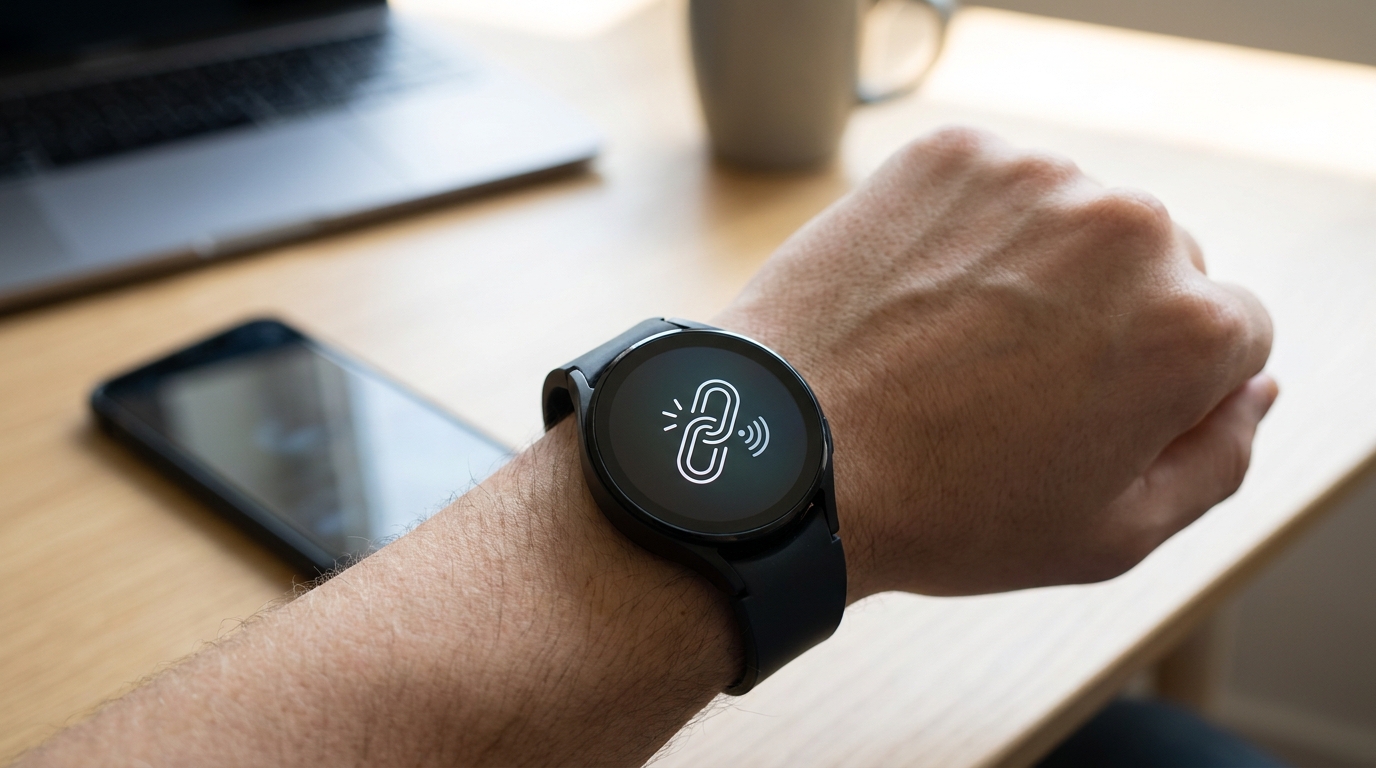
Os relógios inteligentes e as smartbands tornaram-se extensões indispensáveis do nosso smartphone. Poder olhar para o pulso no meio de um treino ou de uma reunião e ver quem está ligando, ler as mensagens do WhatsApp ou acompanhar os dados de saúde traz uma praticidade incrível. O problema é quando surge um comportamento irritante: basta você levantar da mesa e andar apenas dois ou três metros de distância do celular para o relógio vibrar avisando que perdeu a conexão, sumindo com todas as notificações e dados de sincronismo.
Ficar com o relógio desconectando a distâncias tão curtas quebra totalmente a proposta de um vestível sem fio. A primeira reação da maioria das pessoas é acreditar que a antena Bluetooth do smartwatch veio com defeito de fábrica, que a bateria do relógio está fraca ou que o celular está velho e não tem alcance de sinal.
Felizmente, as antenas de rádio dos seus dois aparelhos estão perfeitas. O verdadeiro culpado por essas quedas precoces é um recurso invisible do sistema operacional do smartphone: a Otimização de Bateria agressiva sobre o aplicativo do relógio. O sistema do celular dorme em segundo plano e, para economizar energia, desliga o aplicativo que gerencia a conexão com o smartwatch. Neste artigo, você vai entender a física por trás do alcance do sinal e aprender o passo a passo de como configurar o seu Android ou iPhone para manter o relógio conectado mesmo em cômodos diferentes.
A Física do Alcance: O Que o Sistema Operacional Faz com o Bluetooth?
Para tirar o seu vestível do estado de quedas constantes, você precisa entender o verdadeiro limite físico do Bluetooth e o que o celular faz pelas suas costas.
Uma antena Bluetooth de classe 2 comum (usada em quase todos os celulares e smartwatches modernos) utiliza a frequência de 2.4 GHz e possui um alcance teórico em linha reta e sem barreiras de até 10 metros. Mesmo dentro de casa, com paredes e móveis no caminho, o sinal deveria se sustentar de forma estável por pelo menos 5 a 6 metros.
O erro de desconectar a apenas 2 metros acontece por uma barreira lógica de software:
- A Caça aos Apps de Segundo Plano: Para fazer a bateria do seu celular durar o dia inteiro, sistemas como o Android e o iOS possuem um recurso “caçador” de aplicativos. Sempre que o celular percebe que você bloqueou a tela e não mexe no aparelho há alguns minutos, ele congela e encerra os processos dos aplicativos que estão rodando escondidos (em segundo plano).
- O Apagão do Link de Dados: Ao encerrar o aplicativo do relógio (como o Mi Fitness, Zepp Life, Galaxy Wearable ou FitPro), o celular mata o motor de sincronização. A antena Bluetooth continua ligada, mas não há nenhum software conversando com o relógio. O smartwatch perde o link de dados e desconecta imediatamente, parecendo que a distância física foi a culpada.
O Guia Passo a Passo para Desativar a Otimização de Bateria e Fixar o App
Para impedir que o sistema operacional feche o aplicativo de gerenciamento do seu relógio e garantir a estabilidade máxima do sinal de rádio, siga este roteiro de configuração baseado no sistema do seu aparelho:
No Sistema Android (Ajuste Universal e por Marca)
O Android é o sistema que mais encerra aplicativos de forma agressiva. Vamos dar imunidade total ao app do seu relógio através de três passos:
- Remova a Restrição de Energia: Acesse as Configurações do celular > Aplicativos > Ver todos os apps e localize o aplicativo do seu relógio (ex: Mi Fitness). Clique nele, vá em Bateria (ou Uso de Bateria do App) e mude a seleção de “Otimizado” ou “Restrito” para Não Otimizado (ou Sem Restrições). Isso proíbe o celular de fechar o app para poupar bateria.
- Ative o Início Automático: No menu de configurações, busque pela barra de pesquisa o termo “Início Automático” (Auto-start). Certifique-se de que a chave ao lado do app do seu relógio está ativada. Isso garante que, se o celular reiniciar, o app do relógio liga sozinho em segundo plano.
- Tranque o Aplicativo na Memória RAM: Abra o aplicativo do seu relógio. Depois, abra a tela de “Aplicativos Recentes” do celular (onde aparecem as janelas de todos os apps abertos). Pressione e segure o dedo em cima da janela do app do relógio ou clique nos três pontinhos no topo dela e selecione Bloquear este aplicativo (ou Trancar). Um pequeno ícone de cadeado aparecerá na janela. Agora, mesmo se você clicar em “Limpar tudo” para fechar as janelas, o Android manterá o app do relógio vivo e intocado na memória.
No Sistema iOS (iPhone)
O iPhone gerencia a memória de forma mais automatizada, mas exige que duas chaves de comunicação de segundo plano estejam ativas sem interrupções:
- Acesse os Ajustes do iPhone.
- Role a página para baixo até encontrar a lista com todos os aplicativos instalados e clique no aplicativo do seu smartwatch.
- Certifique-se de que a chave da opção Atualização em Segundo Plano (Background App Refresh) está ativada na cor verde. Se ela estiver desligada, o iOS corta o envio de notificações assim que a tela do iPhone apaga.
- Mantenha também a opção Localização configurada em Sempre, pois muitos relógios usam a geolocalização constante do celular para manter o link de dados de clima e Bluetooth ativos na ponte de rádio.
[Technical illustration displaying smartphone active memory screen with a padlock icon locking the smartwatch app]
Cuidado com o Modo de Economia de Energia Ativado
Se você realizou todas as configurações acima, o relógio funcionou bem, mas ao chegar no final do dia com a bateria do celular abaixo de 20% o problema das desconexões voltou, você acionou uma automação de sistema:
- O Bloqueio do Modo de Economia: Quando a bateria do celular entra na zona vermelha, o smartphone ativa o Modo de Economia de Energia (Low Power Mode). Esse modo ignora todas as suas regras manuais e passa a foice em todos os aplicativos de segundo plano sem exceção, além de reduzir a potência de emissão das antenas Bluetooth para poupar cada miliamper de carga.
- Como Resolver: Se você precisa manter o relógio conectado mesmo com pouca bateria no celular, acesse as configurações de bateria do aparelho e desative o Modo de Economia de Energia manual, ou conecte o smartphone a uma fonte de carga externa (Power Bank ou tomada) para estabilizar as tensões das antenas imediatamente.
Conclusão
A perda de sinal e as desconexões frequentes do smartwatch a distâncias curtas como 2 metros raramente indicam falhas de hardware ou quebra física nos componentes de comunicação sem fio dos aparelhos. Na imensa maioria dos cenários práticos, o problema resume-se a uma resposta agressiva dos sistemas de gerenciamento de energia do smartphone, que sacrificam o aplicativo do vestível em segundo plano para poupar bateria. Dedicando menos de 5 minutos para conceder imunidade total ao aplicativo nas configurações de bateria, ativando a inicialização automática e trancando a janela do software com a função de cadeado na memória RAM, você remove os bloqueios lógicos de comunicação. O seu smartwatch recuperará o alcance total original do Bluetooth, garantindo notificações em tempo real, sincronismo contínuo e total eficiência em qualquer ambiente da casa.