
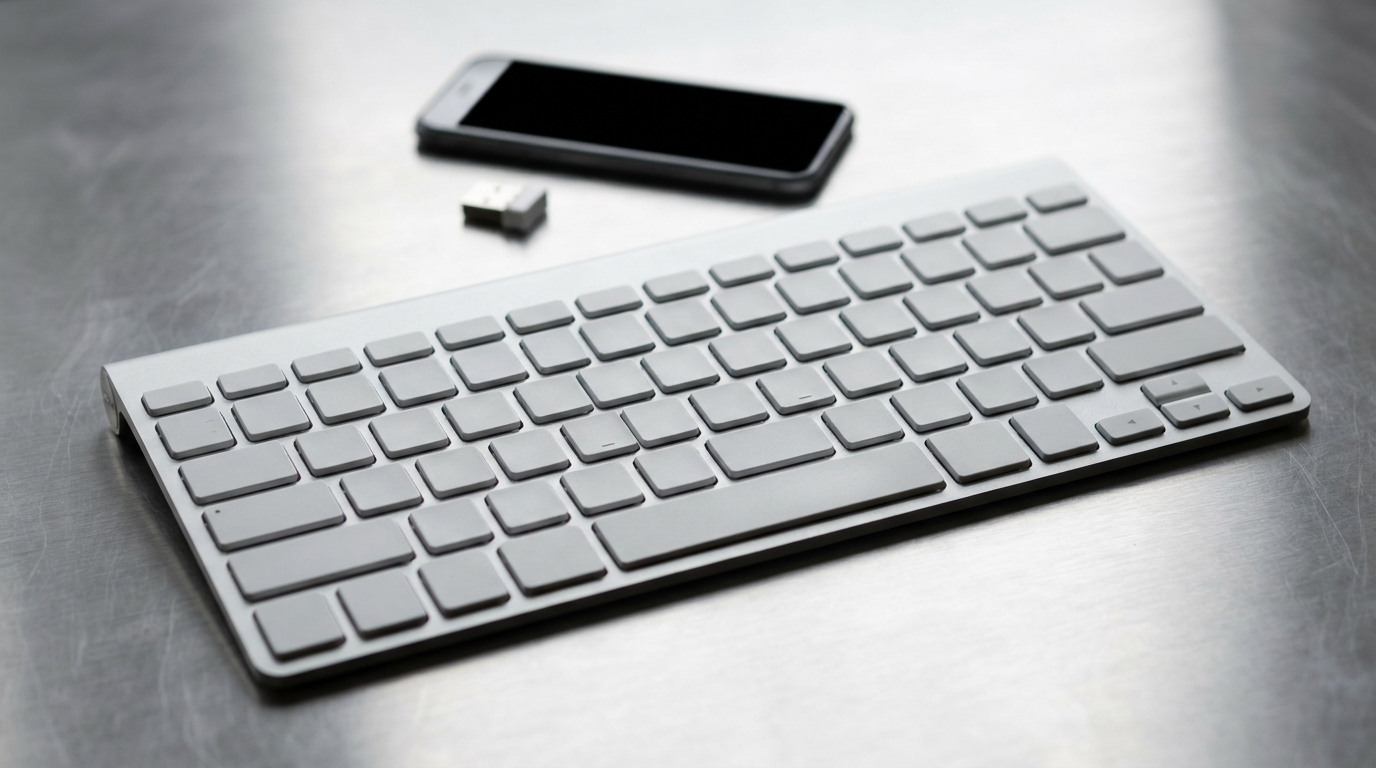
Você se senta para trabalhar, estudar ou jogar, começa a digitar no seu teclado sem fio e nota um comportamento extremamente irritante: o periférico começa a ignorar várias letras que você aperta, exibe um atraso (lag) absurdo entre o clique físico e o aparecimento do caractere na tela ou simplesmente trava por alguns segundos e depois escreve uma enxurrada de letras repetidas de uma vez só.
Essa quebra na velocidade de digitação destrói a produtividade de qualquer profissional no Home Office. A primeira reação de quase todo usuário é acreditar que a pilha ou bateria do teclado está no fim, que as membranas ou switches mecânicos embaixo das teclas estão desgastados ou que o aparelho está estragado e precisa ser substituído por um modelo com fio.
No entanto, o seu teclado está em perfeito estado elétrico. O verdadeiro culpado por esse sumiço de letras é uma barreira física invisível: a presença de metal na estrutura da sua mesa de trabalho. O metal absorve e bloqueia as ondas de rádio de 2.4 GHz emitidas pelo teclado antes que elas cheguem ao receptor USB (dongle) plugado no PC. Neste artigo, você vai entender a ciência por trás dessa interferência e aprender o passo a passo de como reorganizar o seu hardware para recuperar a digitação fluida e sem falhas em minutos.
A Física do Bloqueio: O Efeito Blindagem das Estruturas Metálicas
Para tirar o seu periférico do ponto de erro e fazê-lo registrar cada caractere, você precisa entender como o sinal de rádio viaja do teclado até o gabinete do computador.
A imensa maioria dos teclados sem fio do mercado (como os da Logitech, Dell, Redragon ou modelos genéricos) utiliza uma frequência de rádio de 2.4 GHz para enviar as informações dos caracteres. Essa onda viaja pelo ar em linha reta e em baixa potência para economizar a energia das pilhas.
O erro de digitação acontece devido a um fenômeno da física eletromagnética chamado Gaiola de Faraday ou atenuação de sinal por materiais condutores:
- O problema do Metal: O ferro, o aço e o alumínio são excelentes condutores elétricos. Se a sua mesa de escritório possui tampo de metal, calhas de ferro embaixo para organizar cabos, ou se o gabinete do seu computador fica escondido no chão atrás de suportes de metal, essas superfícies funcionam como esponjas magnéticas.
- O Impacto no Dongle: Em vez de a onda de rádio do teclado ricochetear e preencher o cômodo, ela bate na estrutura metálica da mesa e é absorvida ou desviada. O pequeno receptor USB (dongle) recebe um sinal fraco, picotado e cheio de perda de pacotes de dados. O computador não entende quais teclas foram acionadas e o resultado na tela são os pulos de letras e os travamentos.
O Guia Passo a Passo para Isolar o Receptor e Destravar a Digitação
Para restabelecer a comunicação sem fio contínua e garantir que nenhuma letra seja ignorada pelo sistema operacional, aplique estas três soluções práticas de organização de hardware:
Passo 1: O Pulo do Gato com o Cabo Extensor USB (Linha de Visão Direta)
A melhor maneira de combater a blindagem do metal da mesa é garantir uma linha de visão direta e sem barreiras entre o teclado e o dongle USB.
- Desplugue o pequeno receptor USB do seu teclado da parte de trás do gabinete do PC (a carcaça de metal do próprio gabinete piora o sinal).
- Pegue um cabo extensor USB comum (daqueles simples de 50 centímetros ou 1 metro de comprimento).
- Plugue uma ponta do cabo extensor no computador e passe o fio por cima ou por trás da mesa, posicionando a outra ponta em cima da sua bancada de trabalho, a poucos centímetros do seu teclado ou do mousepad.
- Conecte o receptor USB na ponta do cabo que está em cima da mesa. Ao tirar o dongle de perto do ferro e das calhas inferiores da mesa, o sinal viaja livre pelo ar, eliminando o lag na hora.
Passo 2: A Migração de Portas USB (Evite o Ruído do USB 3.0)
Se a sua mesa tem estrutura metálica e você plugou o dongle do teclado em uma porta USB moderna ao lado de um HD externo ou pendrive, você criou um cenário duplo de interferência.
- Olhe para as entradas USB do seu computador. Identifique e evite as portas de cor azul (USB 3.0). Os circuitos internos dessas portas geram um ruído elétrico de banda larga que “esmaga” as conexões de 2.4 GHz.
- Procure pelas portas USB antigas com o plástico interno na cor preta (USB 2.0). Elas transmitem energia de forma mais limpa e estável para periféricos que não exigem velocidade de dados alta, como mouses e teclados. Mude o receptor do seu teclado exclusivamente para uma porta USB 2.0 preta.
Passo 3: O Uso de Mousepads Grandes de Tecido (Deskpads) como Isolante
Se o tampo da sua mesa for inteiramente feito de metal ou vidro espelhado com suporte de ferro, a própria carcaça de plástico do teclado fica encostada na zona de interferência, gerando eletricidade estática na placa interna do periférico.
- Adquira um Deskpad (mousepad gigante) que cubra tanto a área do mouse quanto a do teclado. Certifique-se de que ele tenha uma boa camada de borracha na base e tecido na superfície (pelo menos 3mm de espessura).
- Coloque o teclado totalmente em cima do tecido do mousepad. A borracha e o tecido funcionam como um espaçador físico e isolante dielétrico, afastando o circuito integrado do teclado do contato direto com a massa metálica da mesa, reduzindo drasticamente a dissipação do sinal.
[Technical schematic showing a keyboard transmitting signal directly to a USB dongle via line of sight, bypassing desk frame metal bars]
Cuidado com Outros Aparelhos de 2.4 GHz no Setup
Se mesmo após afastar o receptor das partes de ferro o seu teclado continuar pulando letras em horários específicos do dia, o culpado pode ser a concorrência por espaço na mesma frequência de rádio:
- Roteadores Wi-Fi Próximos: Se o roteador principal da sua casa ou o repetidor de tomada estiver instalado a menos de 1 metro de distância do seu teclado sem fio, o Wi-Fi doméstico (que também usa a frequência de 2.4 GHz) vai atropelar o sinal do teclado devido à potência de transmissão muito maior.
- Como Resolver: Afaste o roteador Wi-Fi da sua mesa de trabalho por pelo menos 2 metros ou entre nas configurações do roteador e altere a largura do canal de 2.4 GHz de 40 MHz para 20 MHz fixos, deixando o espectro de rádio mais limpo e livre para o dongle do seu teclado operar com estabilidade total.
Conclusão
A falha de digitação ou o salto de letras em teclados sem fio raramente indica um defeito físico nas teclas ou o fim da vida útil das pilhas. Na imensa maioria dos casos, o problema resume-se a um bloqueio mecânico-eletromagnético causado pelo metal estrutural da mesa de trabalho, que absorve as ondas de rádio de baixa frequência. Dedicando poucos minutos para trazer o receptor USB para cima da bancada através de um cabo extensor, escolhendo portas USB 2.0 pretas livres de interferência de dados e utilizando um deskpad emborrachado para isolar o chassi do periférico, você reestabelece a via limpa de comunicação de rádio. O seu teclado sem fio recuperará a precisão milimétrica original, garantindo uma digitação confortável, ágil e contínua para a sua rotina de trabalho.