
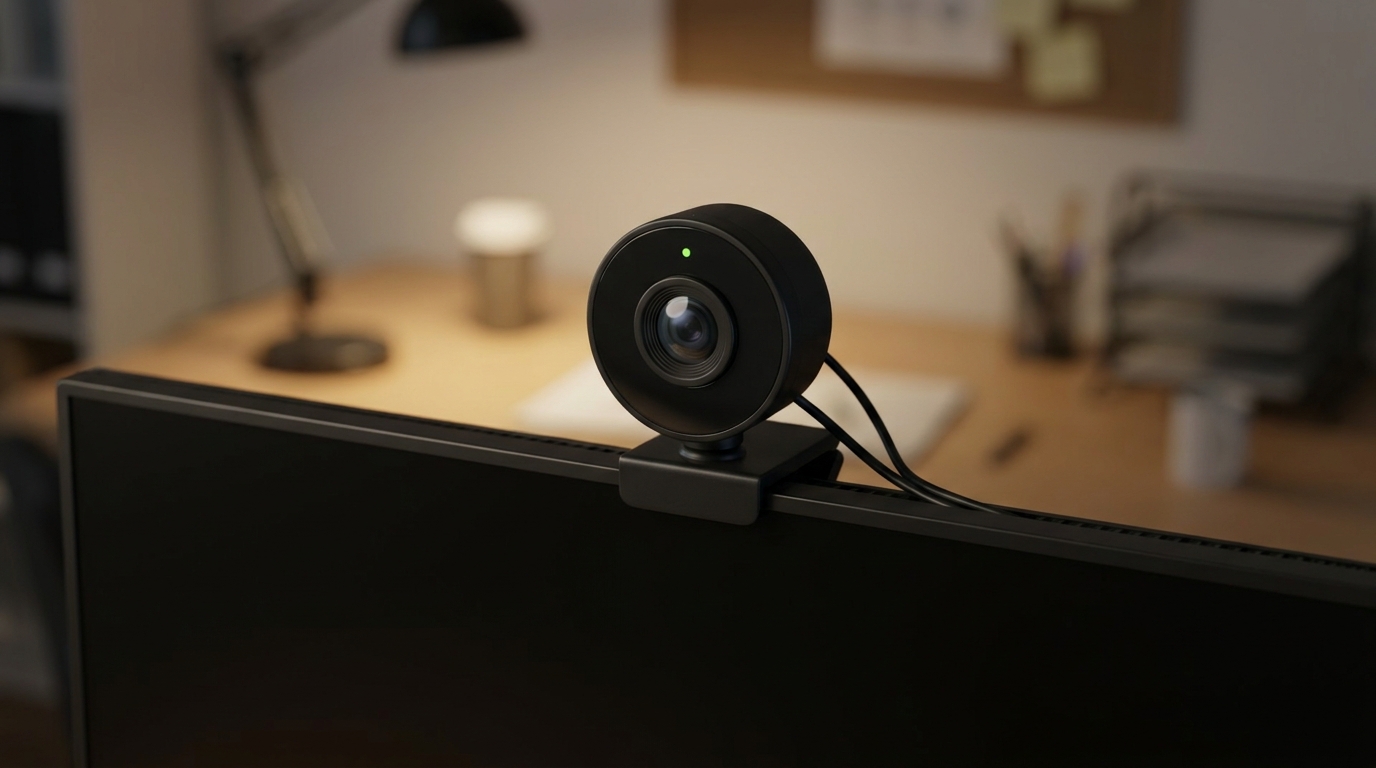
Com a consolidação do Home Office e das reuniões híbridas, a webcam tornou-se a nossa janela de comunicação com o mundo corporativo e acadêmico. No entanto, quem utiliza modelos de câmeras USB genéricas (daquelas compradas em marketplaces de importação ou de marcas integradoras de baixo custo) frequentemente esbarra em uma falha muito estressante: você entra na chamada do Zoom, do Google Meet ou do Microsoft Teams e, após alguns minutos, a imagem começa a piscar de forma intermitente, exibe uma tela verde ou congela completamente, forçando você a desligar e ligar a câmera várias vezes durante a conversa.
Ficar com o vídeo travando no meio de uma apresentação ou entrevista passa uma imagem amadora e prejudica a comunicação. A primeira reação de quase todo usuário é acreditar que o cabo USB da webcam está com mau contato físico, que a lente pifou devido ao uso prolongado ou que o computador está lento e sem memória RAM para aguentar a transmissão de vídeo.
Felizmente, na imensa maioria das vezes, o hardware da sua câmera está em perfeito estado elétrico. O verdadeiro culpado por esse congelamento visual é um conflito lógico provocado pelo driver genérico “USB Video Device” nativo do Windows. O sistema operacional instala uma versão básica que não sabe gerenciar o codec de compactação da câmera dentro dos navegadores de internet. Neste artigo, você vai entender a física de compressão de dados dessas câmeras e aprender o passo a passo de como calibrar os drivers e ajustar os navegadores para garantir uma transmissão fluida e sem quedas.
A Física dos Dados: O Gargalo dos Codecs MJPEG e YUY2
Para tirar a sua câmera do ponto de congelamento, você precisa entender como uma webcam barata consegue empurrar imagens em alta definição através de um cabo USB comum.
Uma webcam capta a luz do ambiente através do sensor óptico e transforma isso em uma enxurrada de megabytes de dados brutos de imagem. Para enviar essa quantidade colossal de arquivos para o processador do PC sem estourar o limite de velocidade do cabo USB 2.0, a câmera precisa compactar o vídeo na hora usando dois formatos principais:
- O Formato YUY2 (Não Compactado): Entrega uma imagem linda e sem perdas, porém é um arquivo gigantesco e pesado. Ele entope a largura de banda do barramento USB.
- O Formato MJPEG (Compactado): Transforma o vídeo em uma sequência ultra-rápida de fotos em JPEG compactadas. É leve e viaja pelo fio sem esforço.
O erro do conflito de driver: As webcams genéricas dependem do driver padrão do Windows, chamado usbvideo.sys. O problema é que esse driver genérico do Windows prefere forçar a câmera a trabalhar no modo pesado YUY2.
Quando você abre o Zoom ou o Google Meet pelo navegador (Chrome ou Edge), esses sites exigem que a câmera mude para o modo leve MJPEG. O driver genérico do Windows entra em um loop de processamento matemático de segundo plano, recusa a troca de formato e o barramento USB sofre um estouro de buffer (Buffer Overflow). O sistema operacional corta o sinal por segurança e a imagem pisca ou trava na tela.
O Guia Passo a Passo para Corrigir o Driver e Destravar o Vídeo
Para forçar o Windows a tratar a sua webcam genérica de forma estável e compatível com as ferramentas de videoconferência, aplique estas três soluções práticas sequenciais:
Passo 1: Forçando o Driver de Compatibilidade “UVC” Nativizado
Vamos retirar o driver travado e substituí-lo por uma versão genérica alternativa que possui melhor gerenciamento de energia e codecs.
- No teclado, aperte as teclas Windows + X e selecione a opção Gerenciador de Dispositivos (Device Manager).
- Procure pela categoria Câmeras (Cameras) ou Dispositivos de Imagem e clique na seta ao lado para expandir.
- Clique com o botão direito do mouse em cima do nome da sua webcam (geralmente listada como USB Video Device, HD Webcam ou UVC Camera) e selecione Atualizar Driver.
- Na janela que abrir, escolha a opção “Procurar drivers no meu computador”.
- Em seguida, clique na opção inferior: “Permitir que eu escolha em uma lista de drivers disponíveis em meu computador”.
- Você verá uma lista com um ou dois nomes. Selecione a opção chamada Dispositivo de Vídeo USB (ou USB Video Device com a assinatura genérica da Microsoft, ou o modelo que cite o termo UVC Device). Clique em Avançar.
- O Windows reinstalará os arquivos controladores limpando as instruções anteriores. Reinicie o computador.
Passo 2: Desativando a Aceleração de Hardware nos Navegadores
Se você faz reuniões usando o Google Meet ou o Teams direto pelo Google Chrome ou Microsoft Edge, a sua placa de vídeo (GPU) pode estar tentando processar a imagem da webcam genérica de forma errada, gerando os travamentos na chamada.
- Abra o seu navegador de internet (ex: Google Chrome).
- Clique nos três pontinhos no canto superior direito e acesse o menu de Configurações.
- No menu lateral esquerdo, clique na aba Sistema (System).
- Localize a chave da opção “Usar aceleração de hardware quando disponível” e desative-a (mude a cor da chave de azul para cinza).
- O navegador exibirá um botão escrito Relaunch (Reiniciar). Clique nele para aplicar a alteração. A partir de agora, o processamento de compressão de frames da câmera será feito puramente pela CPU de forma muito mais estável e linear.
Passo 3: Modificando as Opções de Desempenho de Energia do USB
O Windows possui um recurso agressivo de economia de energia que diminui a eletricidade enviada para as portas USB caso o computador ache que o acessório está consumindo demais, o que faz a webcam piscar a tela em preto no meio do uso.
- Volte ao Gerenciador de Dispositivos (Windows + X).
- Role a lista até o final e expanda a categoria Controladores USB (Universal Serial Bus controllers).
- Clique com o botão direito em cima de Hub USB Raiz (USB Root Hub) ou Generic USB Hub e selecione Propriedades.
- Acesse a aba Gerenciamento de Energia (Power Management) no topo da janela.
- Desmarque a caixa da opção escrita: “O computador pode desligar o dispositivo para economizar energia”. Clique em OK. Repita esse processo em todos os itens chamados Hub USB Raiz presentes na lista.
Cuidado com Cabos Extensores USB Sem Filtro de Linha Ferrite
Se você aplicou todos os ajustes de driver de software, desativou a economia de energia, mas a webcam continua piscando especificamente quando você acende a lâmpada da mesa ou liga o ventilador do quarto, a interferência migrou para o campo físico:
- A Ruptura de Sinal por Ruído Elétrico: As webcams genéricas utilizam cabos com fios de cobre muito finos e sem blindagem eletromagnética interna interna contra ruídos externos. Se você usa um cabo extensor USB longo para ligar a câmera na parte de trás do PC, o cabo funciona como uma verdadeira antena que capta a indução elétrica de aparelhos domésticos vizinhos.
- Como Resolver: Evite usar extensores USB maiores que 1,5 metro para dispositivos de vídeo de alta definição. Se a distância até o computador for obrigatória, adquira cabos que possuam um Filtro de Ferrite (aquele “cilindro ou calombo” de plástico embutido na ponta do cabo perto do conector). O ferrite funciona como um filtro magnético puro, absorvendo os picos de ruído elétrico da rede e garantindo que os dados de vídeo trafeguem limpos e contínuos até o Windows.
Conclusão
As piscadas e congelamentos de imagem em webcams genéricas dentro do Zoom e do Meet não sinalizam defeitos físicos irreversíveis nas lentes digitais ou queima dos sensores eletrônicos do acessório. Na vasta maioria das ocorrências reais no Home Office, o contratempo resume-se a um erro de arquitetura lógica e de barramento elétrico no driver nativo do sistema operacional, agravado pelo conflito de aceleração gráfica dos navegadores de internet. Dedicando poucos minutos para forçar a substituição do controlador pelo protocolo UVC limpo, revogando o desligamento automático de portas USB no gerenciador de energia e estabilizando as taxas de quadros via CPU, você zera a perda de pacotes de transmissão de vídeo. A sua webcam recuperará o desempenho e a estabilidade de quadros originais, garantindo chamadas profissionais, vídeo fluido e total previsibilidade para a sua rotina de trabalho.