
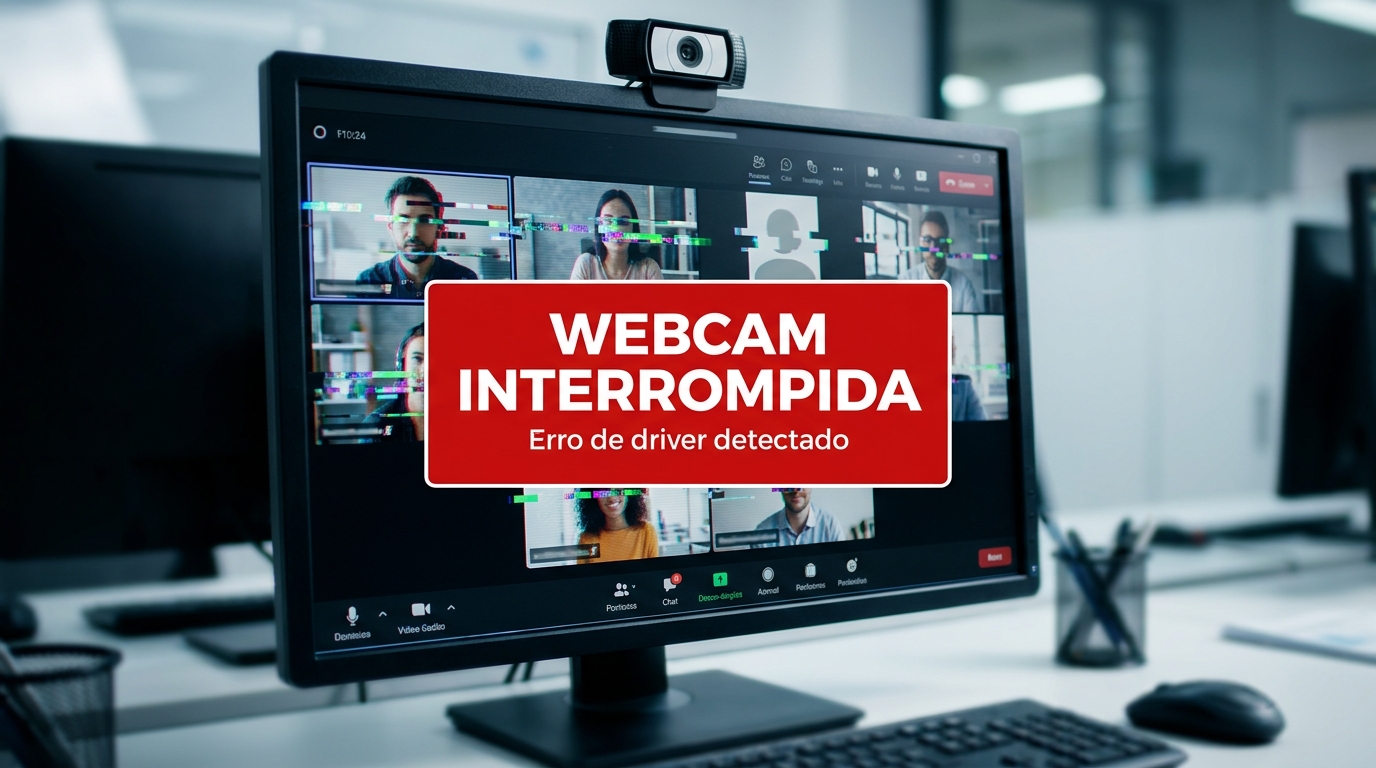
Você entra na sala de reunião do Zoom, Google Meet ou Microsoft Teams, liga a sua câmera e, em poucos minutos, o pesadelo começa: a imagem da sua webcam começa a piscar, exibe listras verdes na tela, congela completamente ou simplesmente dá lugar a um quadrado cinza com um aviso de erro. Você desliga e liga o cabo USB, a imagem volta por alguns segundos e trava novamente.
Ficar sem câmera no meio de uma apresentação ou entrevista de trabalho gera um constrangimento enorme. A primeira reação de quem passa por isso é achar que a webcam quebrou ou que a porta USB do computador queimou.
No entanto, em cerca de 95% dos casos de travamento de webcams genéricas (aquelas marcas baratas que compramos na internet), o hardware está perfeito. O verdadeiro culpado é um conflito de software no Windows, gerado por drivers antigos e duplicados que estão disputando o controle da sua câmera. Neste artigo, você vai aprender o passo a passo definitivo para limpar esses drivers conflitantes e estabilizar sua imagem de uma vez por todas.
Por Que as Webcams Genéricas Conflitam Tanto?
Para entender por que a sua imagem congela, você precisa saber o que é um Driver. O driver é o “tradutor” que faz o Windows entender o que a sua câmera física está capturando e como mandar isso para o Zoom ou Meet.
As webcams de marcas famosas possuem drivers próprios e atualizados. Já as webcams genéricas usam um driver padrão da Microsoft chamado USB Video Device (UVC).
O conflito acontece porque, ao longo do tempo, você pluga diferentes dispositivos no seu computador — como a câmera antiga do notebook, aplicativos que transformam o celular em webcam (como o Iriun ou DroidCam) ou filtros de imagem (como o Snap Camera). O Windows armazena todos esses drivers na memória. Na hora da reunião, o sistema tenta ler o driver errado ou sobrecarrega a porta USB com requisições duplicadas, fazendo a câmera “desistir” e travar.
O Passo a Passo para Desinstalar Drivers Conflitantes no Windows
Para tirar o seu computador do ponto de travamento e garantir uma transmissão fluida, precisamos fazer uma limpeza cirúrgica no Gerenciador de Dispositivos. Siga estas etapas:
Passo 1: Desocultar os Drivers Fantasmas
Muitas vezes, o driver que está causando o conflito pertence a uma câmera que nem está plugada no PC agora, mas continua rodando processos em segundo plano.
- Na barra de pesquisa do Windows, digite Gerenciador de Dispositivos e abra o aplicativo.
- No menu superior, clique na aba Exibir e marque a opção “Mostrar dispositivos ocultos”. Isso fará com que o Windows exiba todas as câmeras velhas que passaram pelo computador e deixaram rastro.
Passo 2: A Desinstalação dos Conflitos
- Procure na lista pelas categorias chamadas Câmeras, Dispositivos de Imagem ou Controladores de som, vídeo e jogos. Clique na setinha ao lado para expandir.
- Você verá a sua webcam atual e, provavelmente, vários ícones com uma cor apagada (transparentes) ou com nomes de programas antigos de câmera de celular.
- Clique com o botão direito sobre cada um dos drivers antigos, duplicados ou virtuais que você não usa mais e selecione “Desinstalar dispositivo”.
- O truque extra: Se aparecer uma caixinha de seleção escrita “Excluir a tentativa de remover o driver para este dispositivo”, marque-a e clique em Desinstalar. Repita isso até sobrar apenas a sua webcam principal.
Passo 3: Forçar o Reset de Fábrica do Driver Padrão
Agora que limpamos o lixo, vamos reiniciar o driver da sua própria webcam atual para garantir que ele comece do zero.
- Clique com o botão direito em cima da sua webcam atual (geralmente escrita como HD Webcam ou USB Video Device) e selecione Desinstalar dispositivo. (Sim, pode desinstalar!).
- Desplugue o cabo USB da webcam do computador.
- Reinicie o computador.
- Com o PC ligado novamente na tela inicial, plugue a webcam em uma porta USB traseira direta da placa-mãe (se for computador de mesa) e evite usar hubs ou extensões. O Windows vai notar a câmera nova, baixará um driver limpo e zerado da Microsoft em 5 segundos, eliminando qualquer conflito anterior.
Dica de Ouro: Desative a Economia de Energia do USB
Se mesmo com o driver limpo a câmera piscar após alguns minutos, o Windows está cortando a energia dela para economizar luz.
- No mesmo Gerenciador de Dispositivos, vá até o final da lista em Controladores USB (Barramento Serial Universal).
- Clique com o botão direito em Hub USB Raiz, vá em Propriedades e acesse a aba Gerenciamento de Energia.
- Desmarque a opção: “O computador pode desligar o dispositivo para economizar energia” e dê OK. Pronto, sua webcam terá energia contínua e estável para aguentar reuniões de horas seguidas.
Conclusão
Resolver o problema de uma webcam piscando ou travando no Zoom e no Meet raramente exige que você gaste dinheiro comprando outro periférico. Dedicando menos de 3 minutos para abrir o Gerenciador de Dispositivos, exibir os componentes ocultos e eliminar os drivers fantasmas que disputam a porta USB, você limpa a comunicação do sistema operacional. O resultado é uma imagem estável, nítida e sem sustos nas suas transmissões e compromissos profissionais de home office.